Cara screenshot di laptop dan PC – Tak jarang jika kita menggunakan PC ataupun laptop, sering rasanya menemukan berbagai momen penting yang sekiranya butuh untuk diabadikan. Biasanya, momen langka seperti itu tak akan kembali hadir seperti post Facebook yang akan hilang selamanya jika ter-refresh.
Terdapat berbagai cara konvensional untuk mengambil momen tersebut. Mulai dari menggunakan cara paling dasar, hingga bawaan dari beberapa aplikasi yang satu paket dengan hardwaremu. Namun tak jarang, banyak orang yang tidak mengetahuinya dan hanya paham dengan cara paling dasar mengambil screenshot. Terutama saat memainkan video game.
Kali ini kami akan mengajari kalian 6 cara mudah dan praktis untuk mengambil screenshot di PC dan laptop baik saat tampilan desktop maupun bermain video game. Informasi ini sangat membantu kalian yang masih bingung bagaimana cara mengambil gambar alias screenshot di layar laptop maupun PC.
Daftar isi
Cara Screenshot di Laptop dan PC yang Mudah
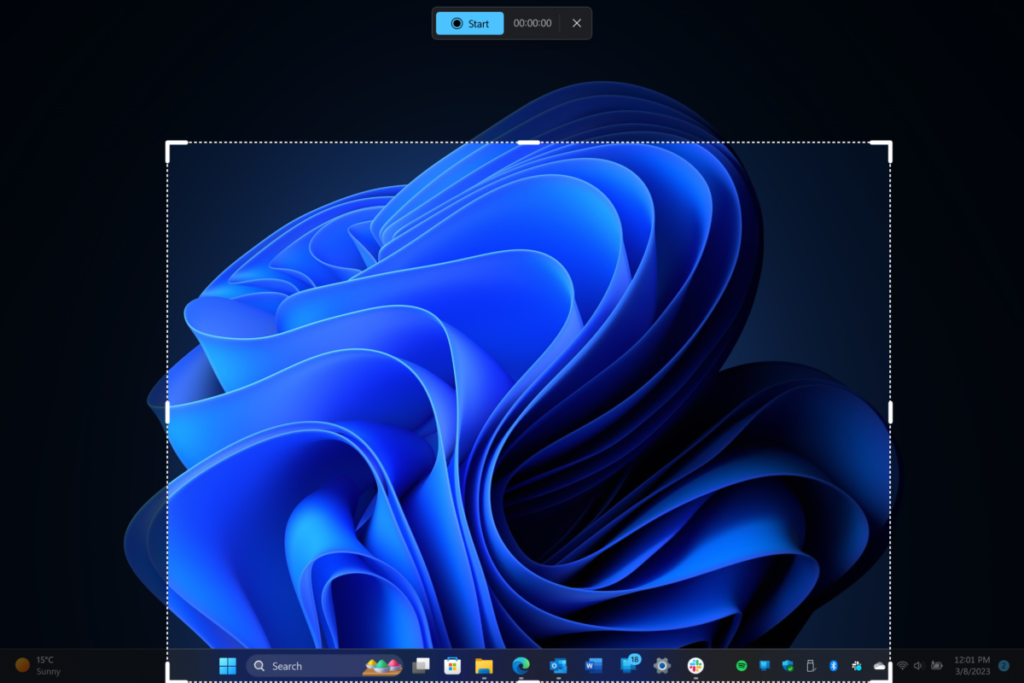
Inilah 6 cara screenshot di laptop serta PC dengan mudah saat di desktop maupun saat bermain game!
1. Cara Screenshot di Laptop dan PC (Semua yang Ada di Layar)
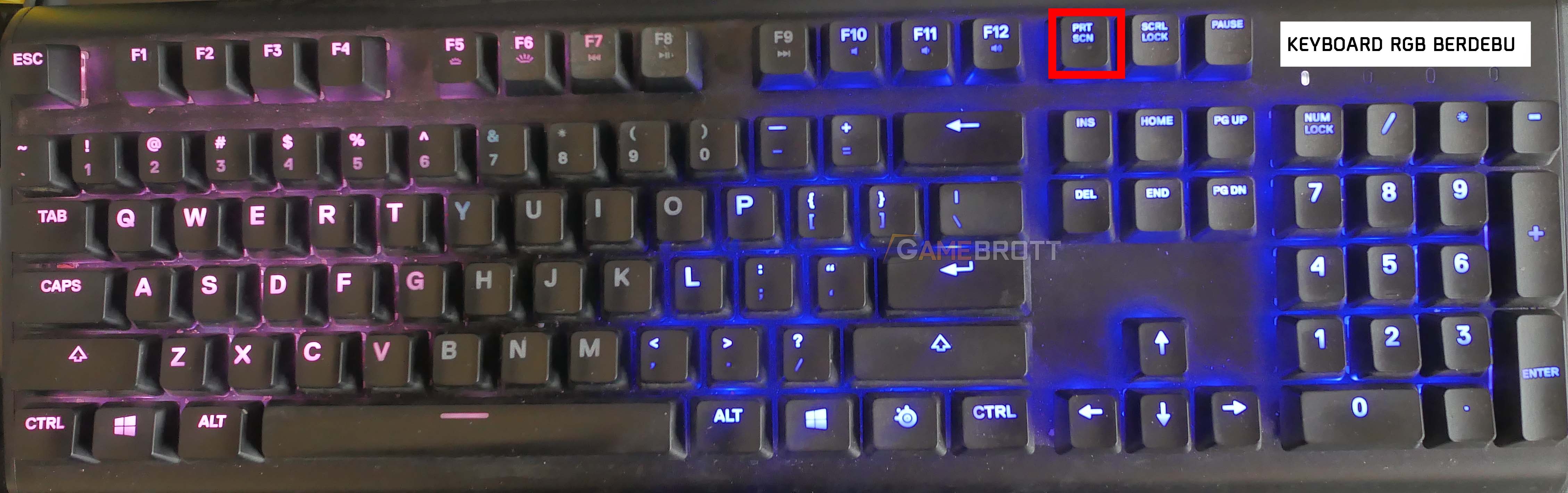
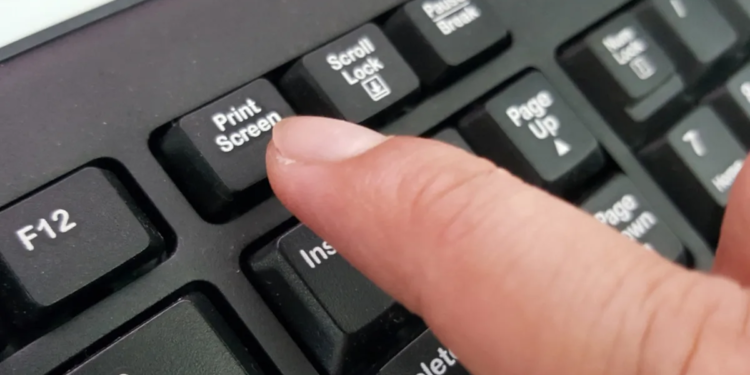
Cara screenshot di laptop dan PC paling pertama adalah super basic, kamu yang pure gapunya pengetahuan apapun bisa buka laman mana aja yang mau di-capture. Lalu tekan tombol Print Screen seperti yang ditunjukkan oleh gambar di atas.
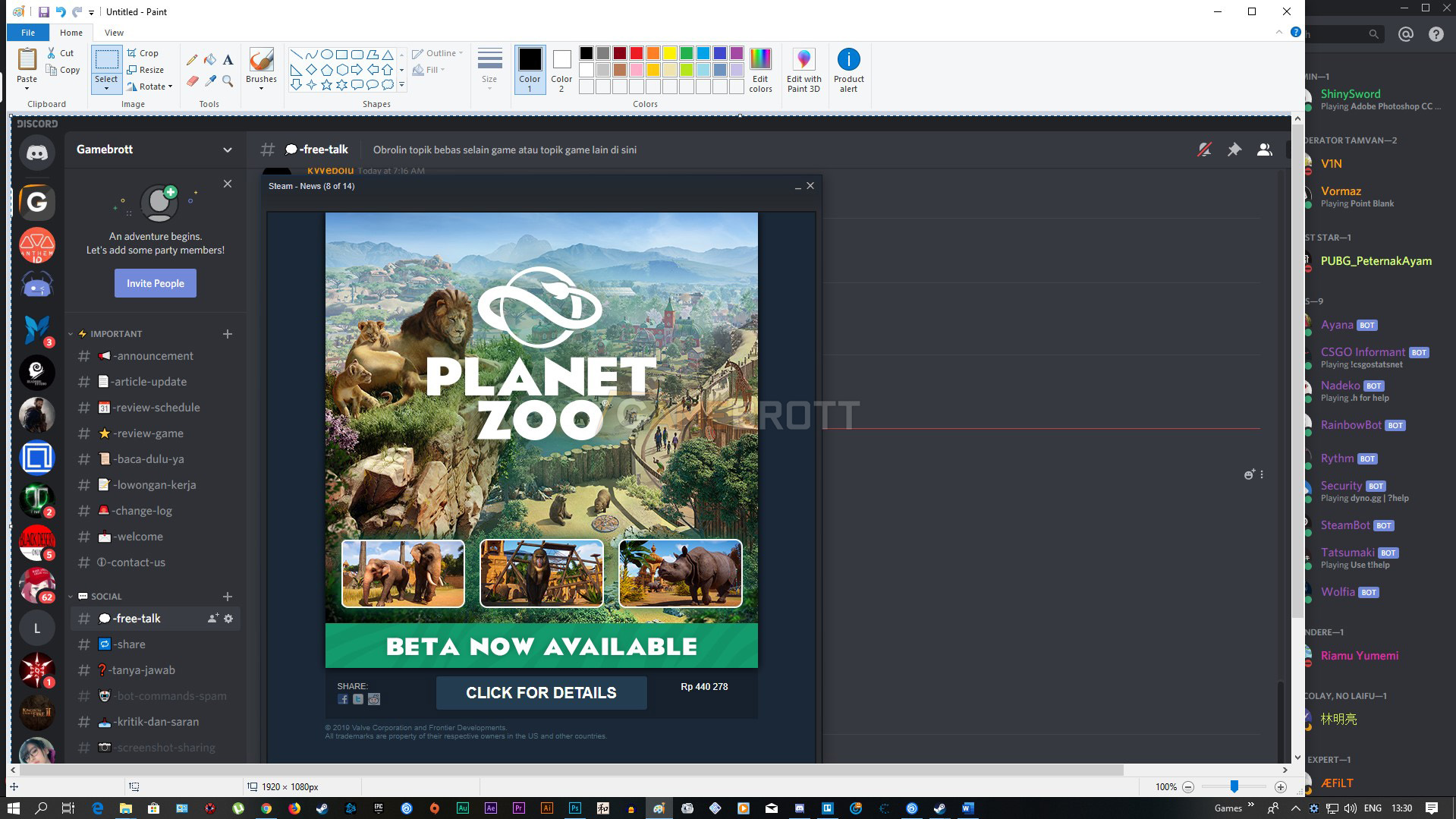
Langkah kedua adalah membuka Paint dan paste dengan menekan tombol Ctrl + V. Lalu simpan sesuai format yang diinginkan. Entah itu JPG, BMP, atau mungkin GIF.
2. Cara Screenshot di PC dan Laptop (Pada Laman Tertentu)
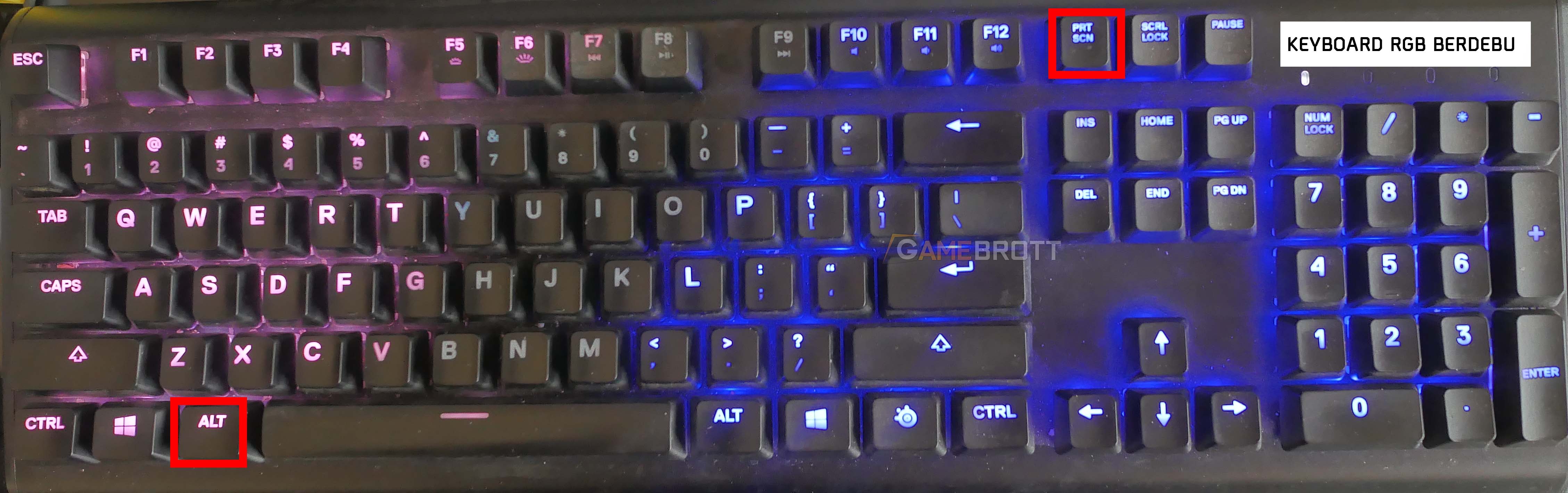
Buat kamu yang ngga mau ribet harus motong layar yang pengen kamu screenshot, misalnya seperti layar Steam yang ada pada gambar di atas. Ada cara screenshot di laptop maupun PC yang lebih praktis lagi nih. Kamu hanya perlu klik dulu laman yang ingin di-screenshot, kemudian tekan Alt+Print Screen seperti yang ditunjukkan oleh gambar di atas.
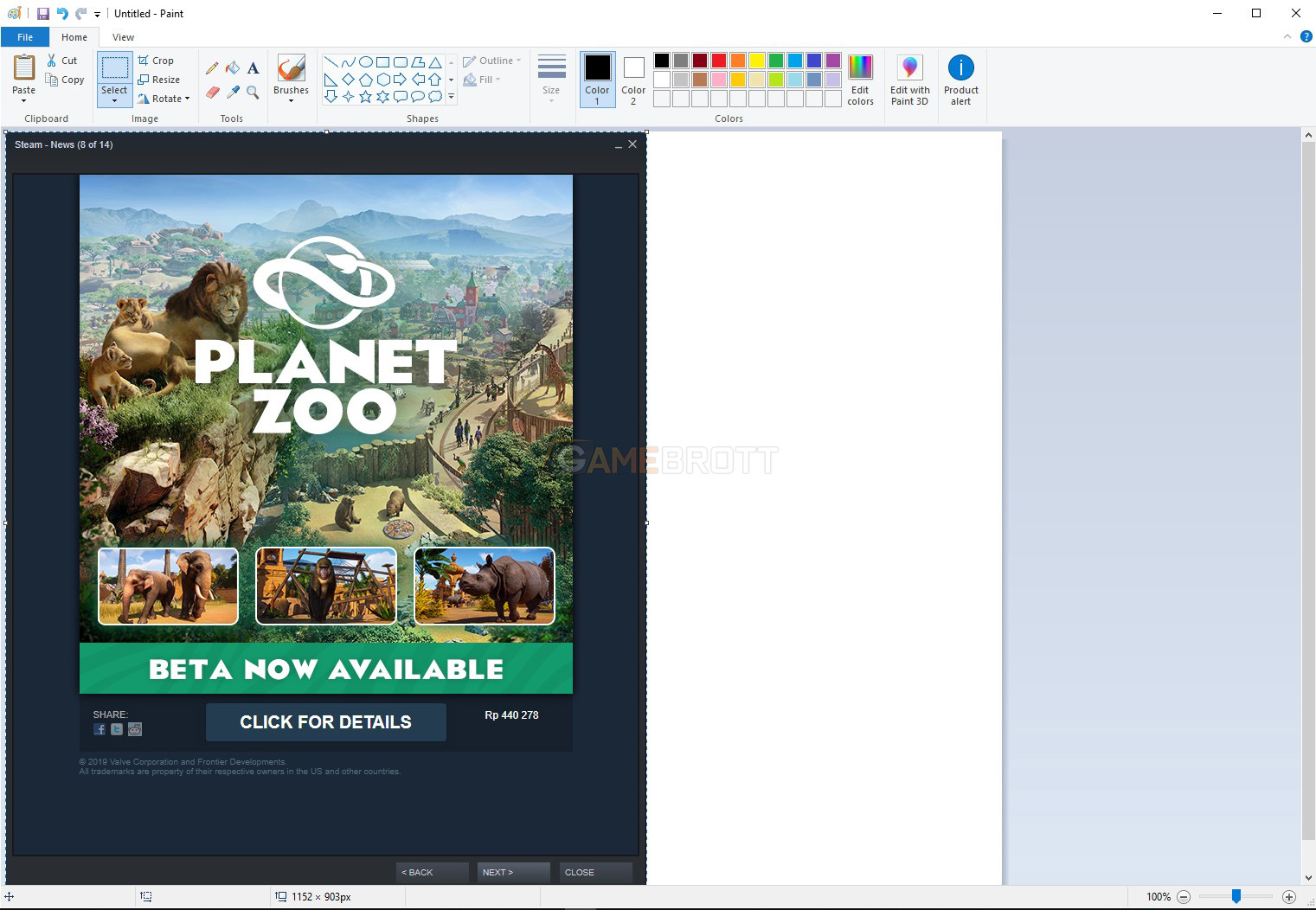
Sementara langkah kedua sama seperti langkah pertama yakni membuka paint lalu tekan tombol Ctrl + V. Maka laman Steam saja yang akan ter-capture. Praktis, ‘bukan?
3. Cara Screenshot di Komputer (Pada Area Tertentu)
Nah, cara selanjutnya adalah perubahan dari cara sebelumnya yang terbagi atas dua cara. Namun dasarnya tetap sama yakni dengan aplikasi bawaan Windows.
#1: Windows 10 dan 11
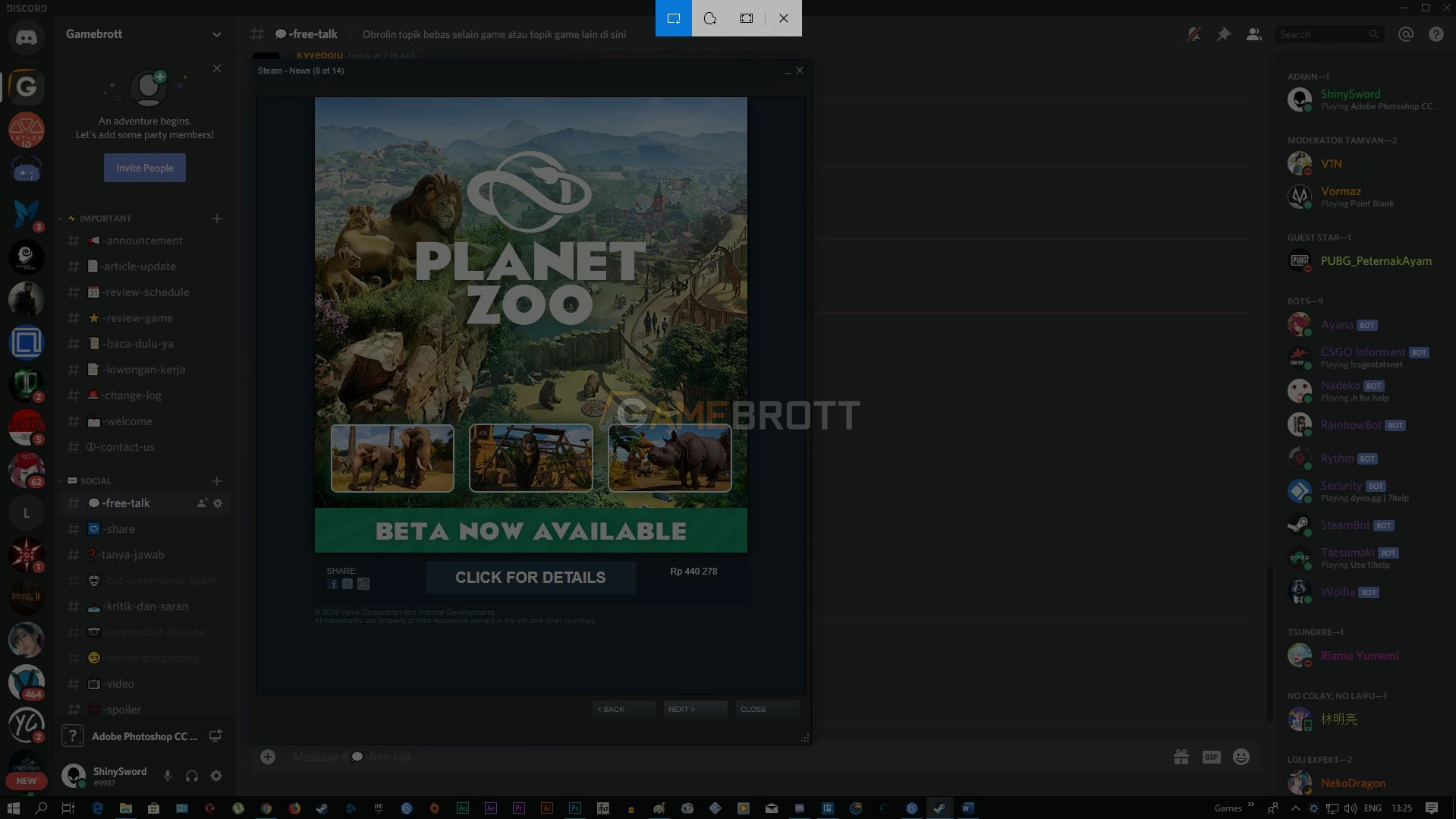
Cara pertama adalah menggunakan aplikasi bernama Snip & Sketch jika kamu menggunakan Windows 10. Berbeda dari cara sebelumnya yang langsung capture laman tertentu, cara ini lebih manual.
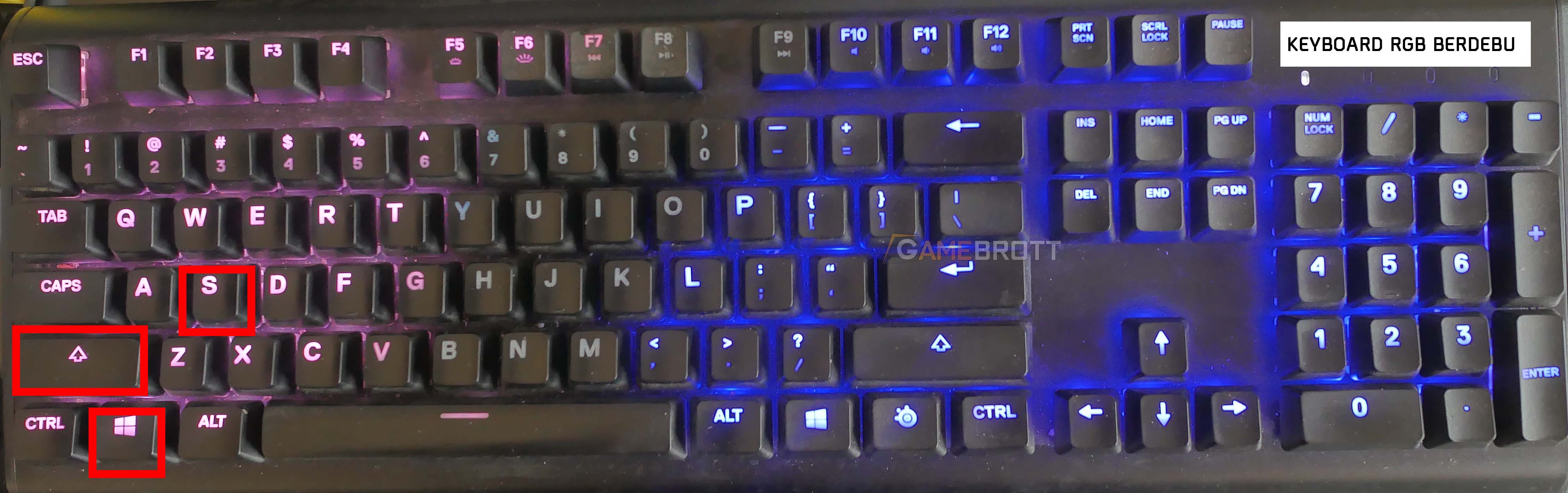
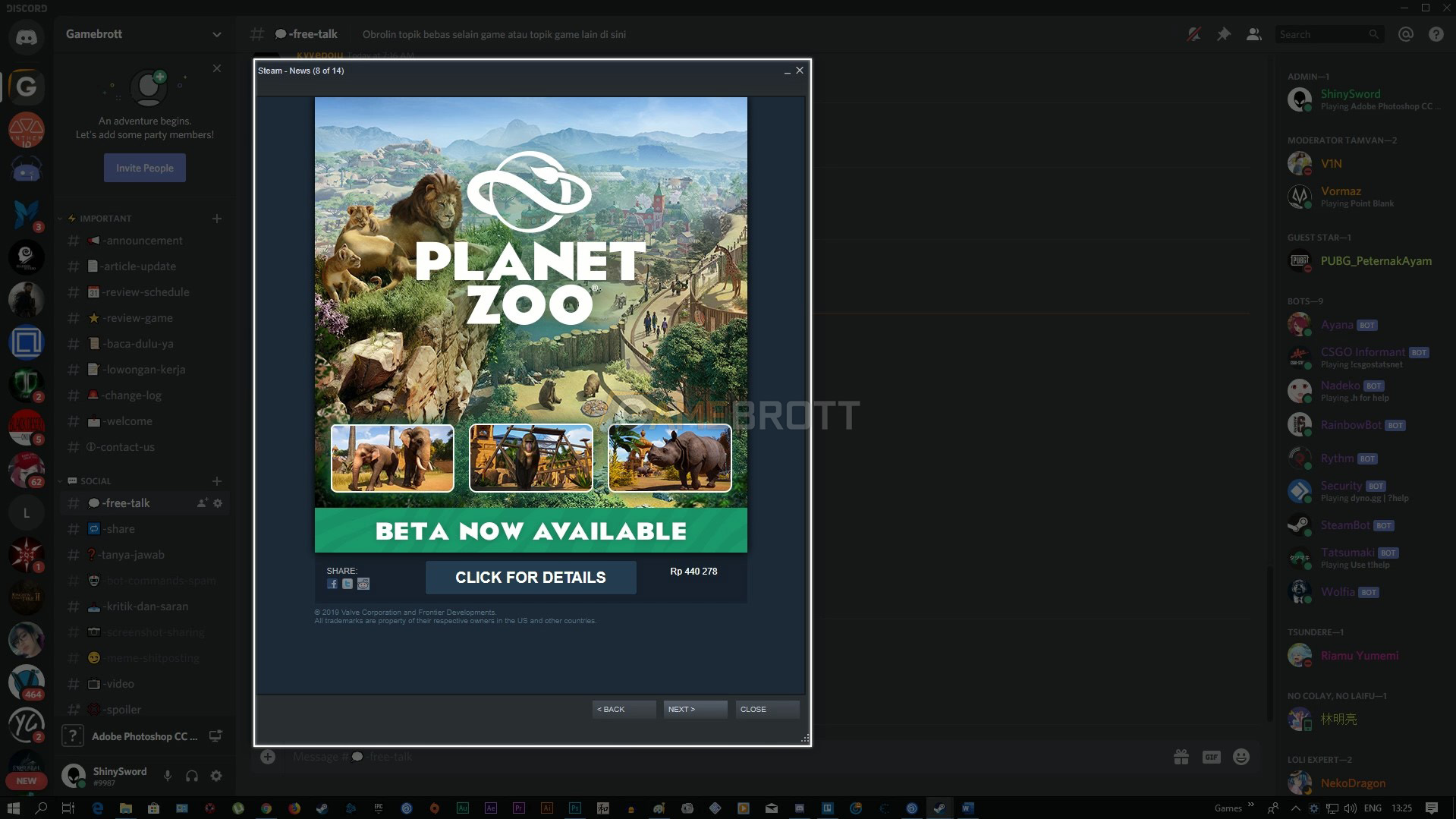
Caranya cukup dengan menekan tombol Windows + Shift + S lalu klik dan seret pointer mousemu ke area yang ingin kamu tangkap screenshot-nya seperti gambar di atas.
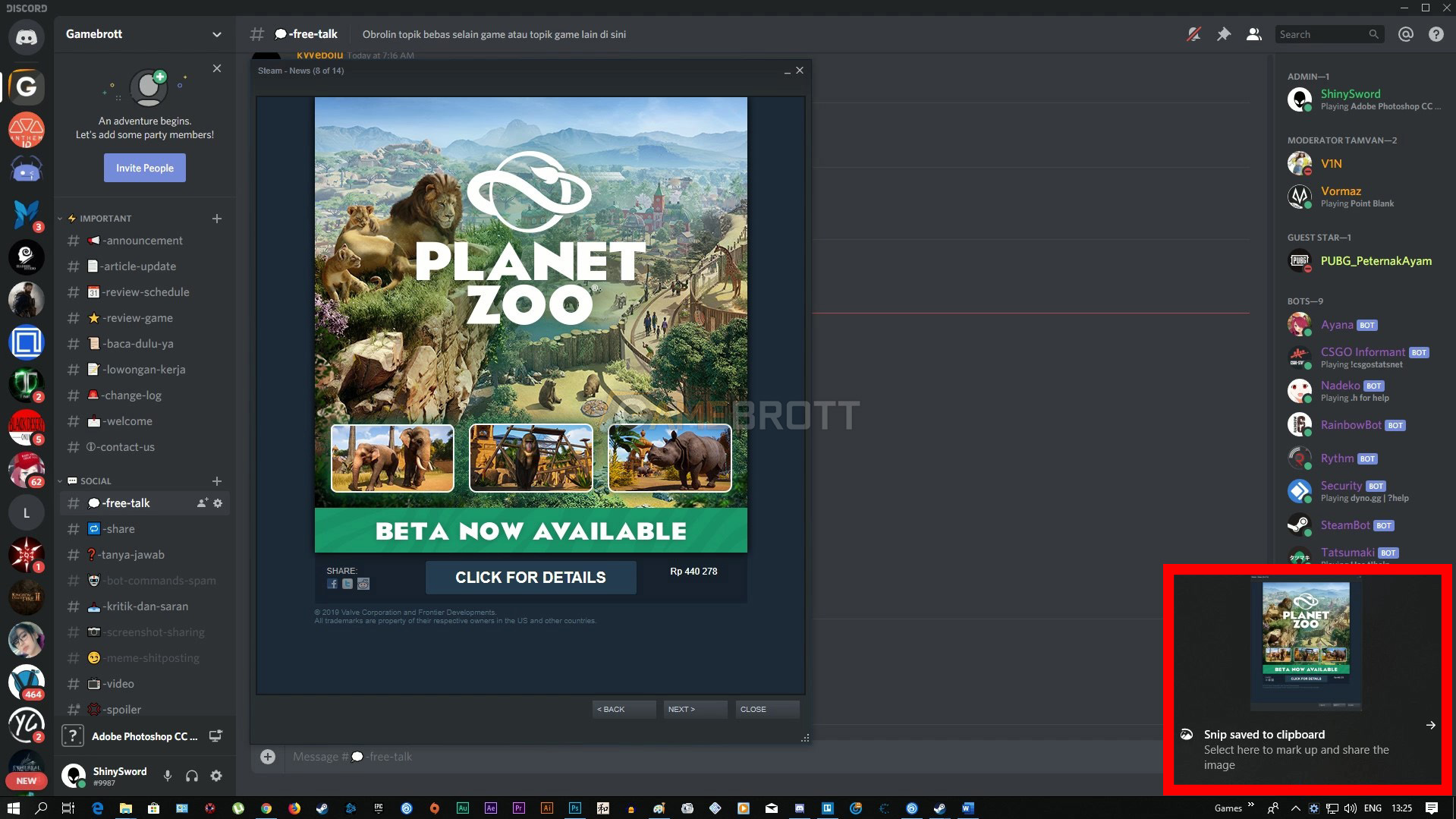
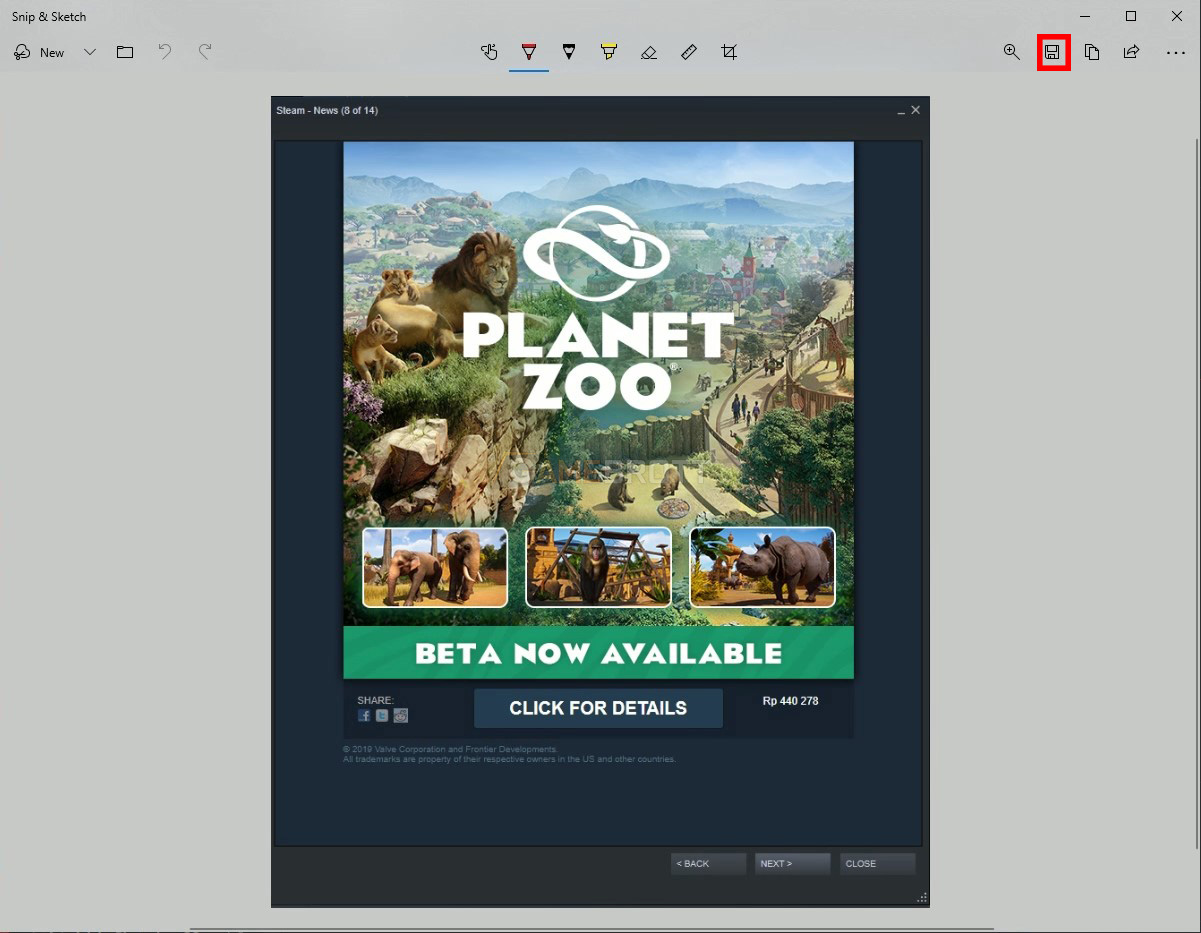
Sebuah notifikasi akan muncul seperti gambar di atas, kemudian klik notifikasi tersebut. Maka sebuah laman baru akan muncul. Klik ikon disket, lalu simpan gambarmu di folder yang kamu suka.
#2: Windows 7 dan 8.1
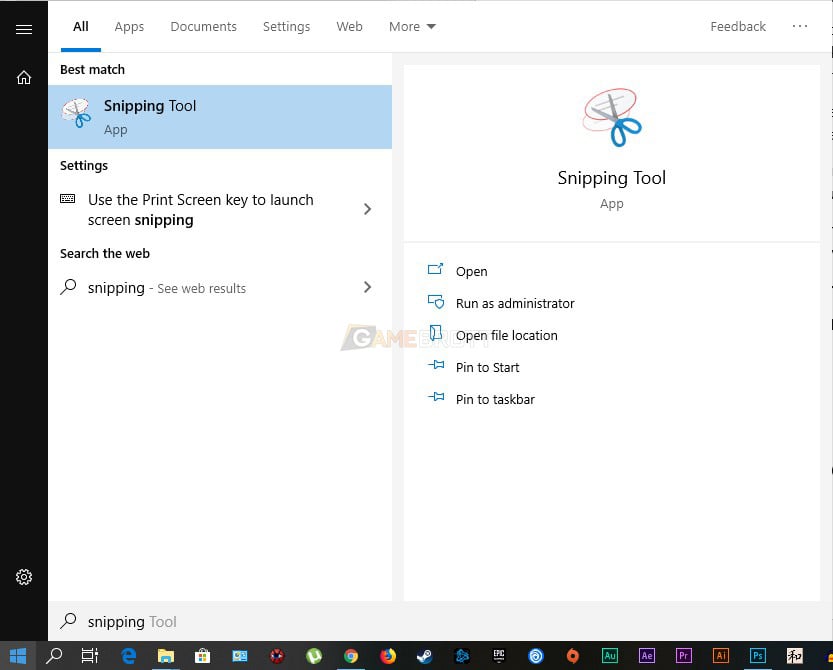
Sementara bagi kamu pengguna Windows 7 dan 8.1, kamu perlu menggunakan software bawaan bernama Snipping Tool. Caranya adalah dengan mencari dan membuka aplikasinya di icon Windows.
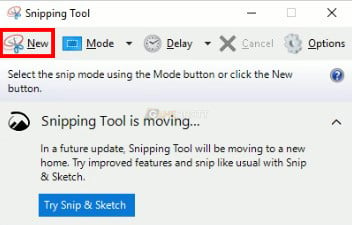
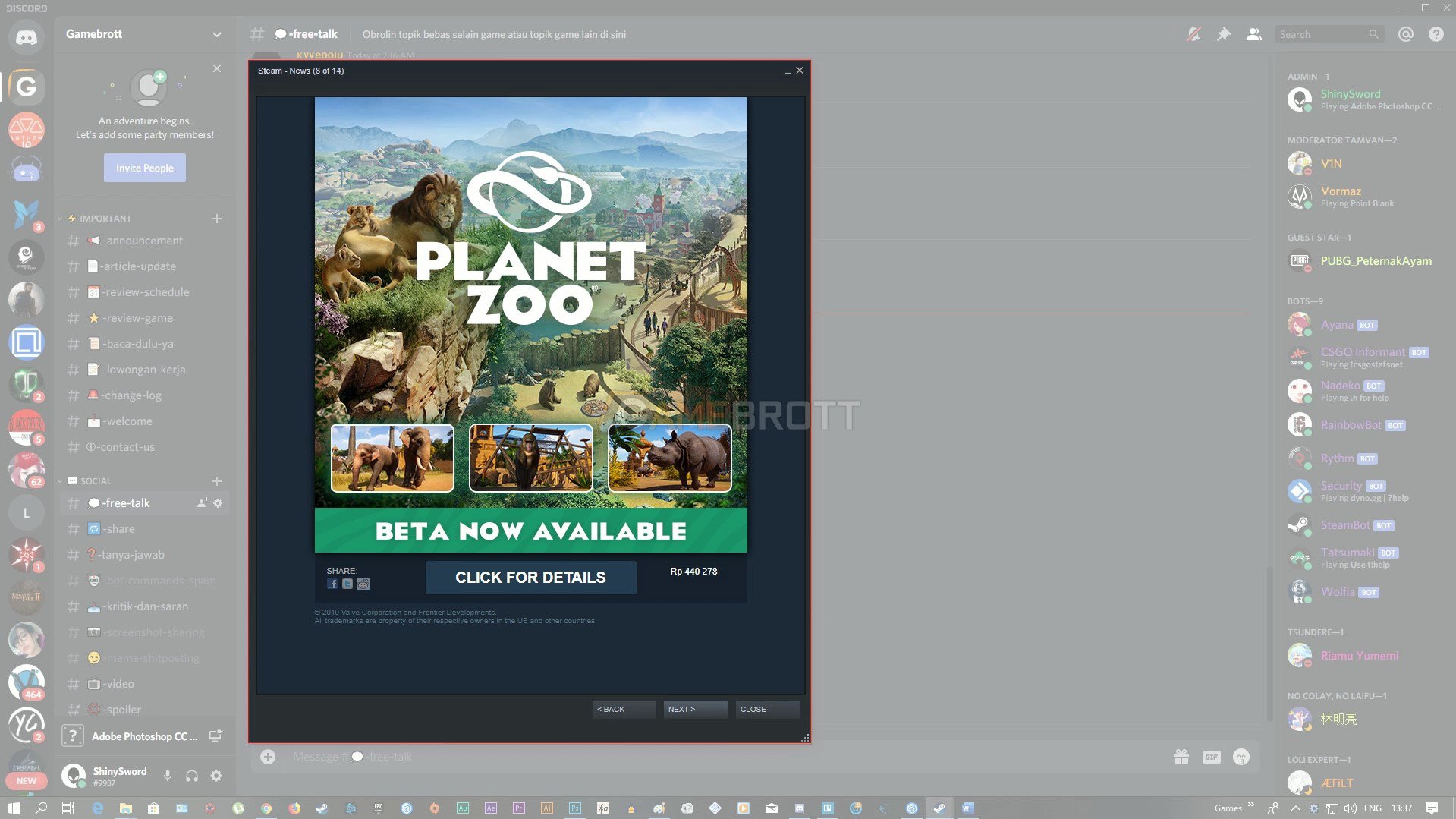
Setelah software-nya terbuka, langkah selanjutnya adalah lakukan klik “New” lalu lakukan langkah seret pointer mouse ke area yang ingin kamu tangkap screenshot-nya seperti gambar di atas.
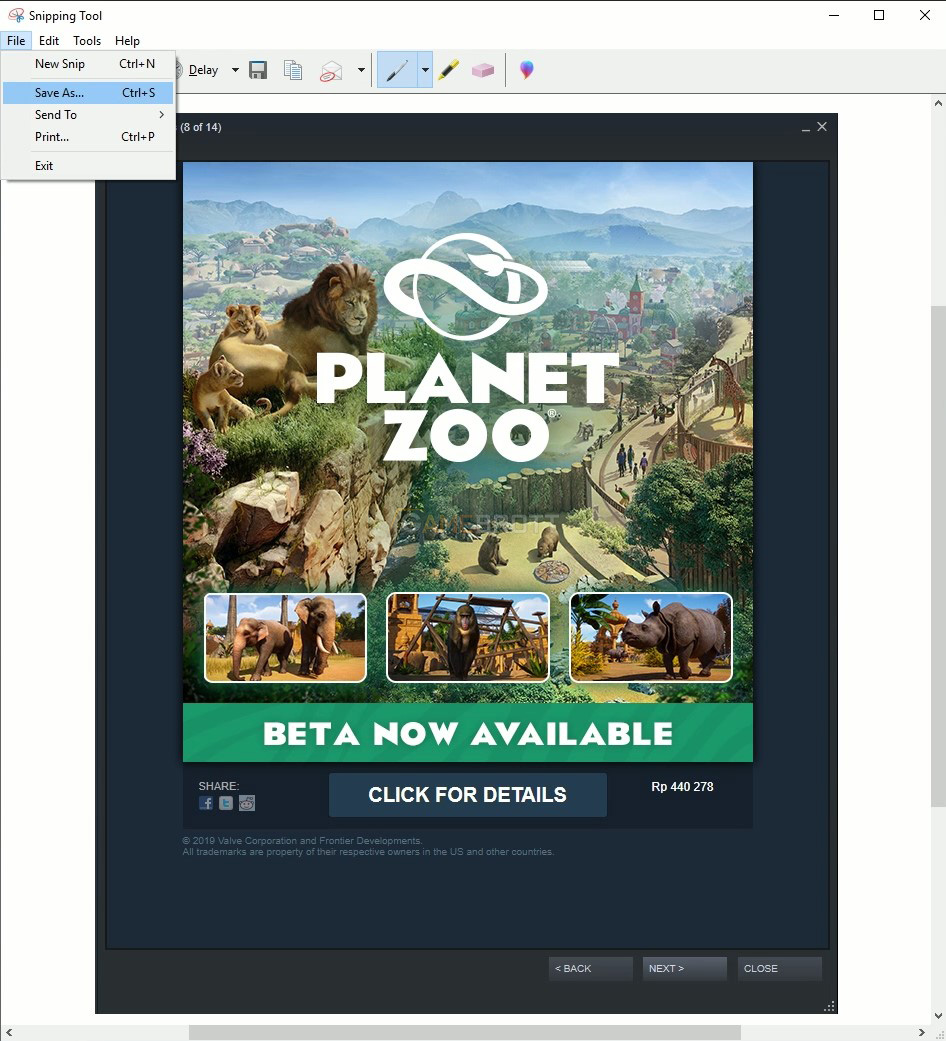
Buka menu file -> save, maka kamu akan bisa menyimpan
4. Screenshot Semua yang Ada di Layar (Auto Tersimpan)
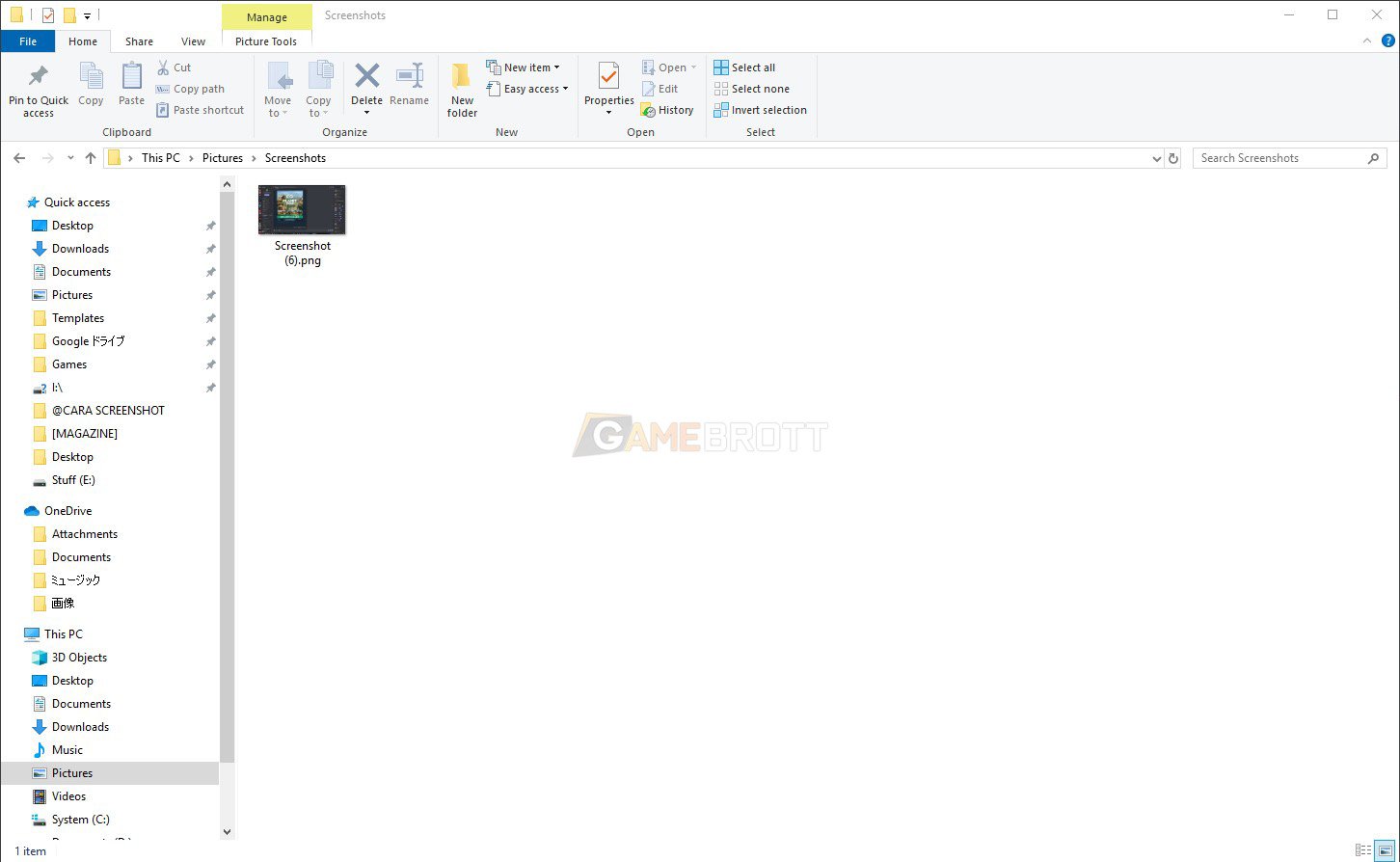
Cara screenshot yang ini ngga pake ribet karena kamu hanya tinggal menekan dua tombol ajaib ini dan semuanya akan tersimpan secara otomatis. Yang kamu perlu lakukan adalah dengan menekan tombol Windows + Print Screen saja, maka kamu akan bisa menyimpan file screenshotnya secara otomatis.
Screenshot tersebut akan bisa dibuka melalui folder Pictures yang ada sama persis seperti di gambar. Atau jika kamu bingung mencarinya, kamu cukup cari folder Document\Pictures\Screenshots. Karena kami meletakkannya di drive D saat menginstall Windows, maka biasanya settingan default akan diletakkan di folder C:\user\document\pictures\Screenshots.
5. Gunakan Aplikasi Tambahan
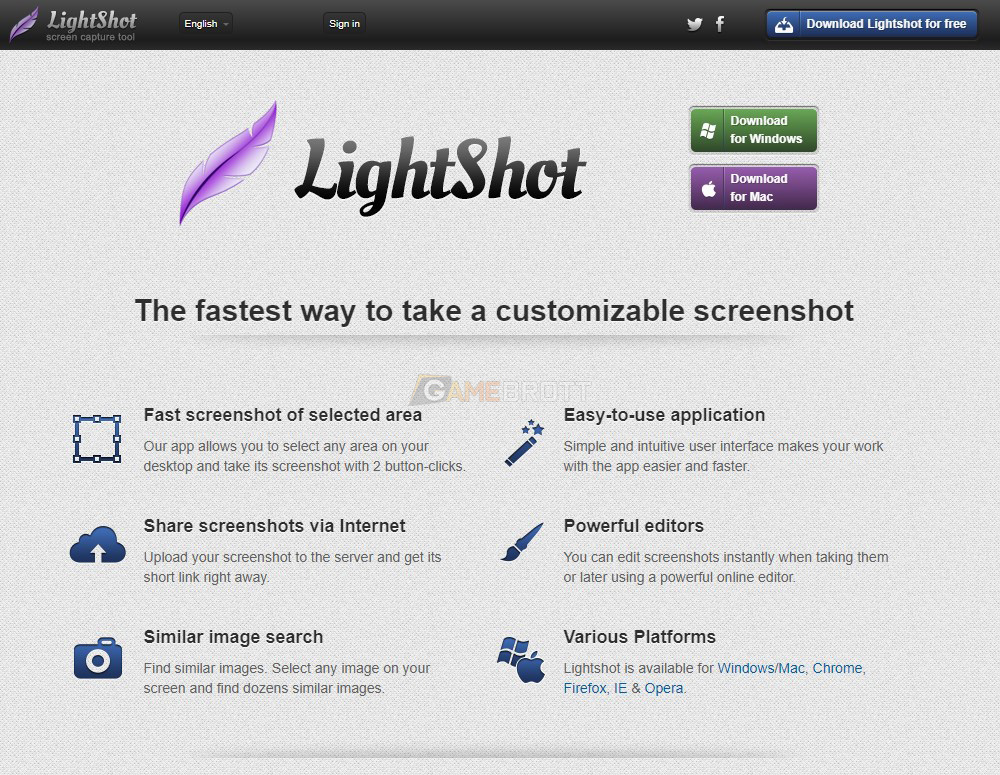
Jika kamu paling ngga pengen ribet, maka cara terakhir untuk mengambil screenshot adalah dengan menggunakan aplikasi tambahan. Salah satunya yang menurut kami paling praktis adalah Lightshot. Caranya cukup simple. Kamu hanya perlu mendownload aplikasi pengambil screenshot-nya di website resminya, menginstallnya, kemudian menjalankan aplikasinya.
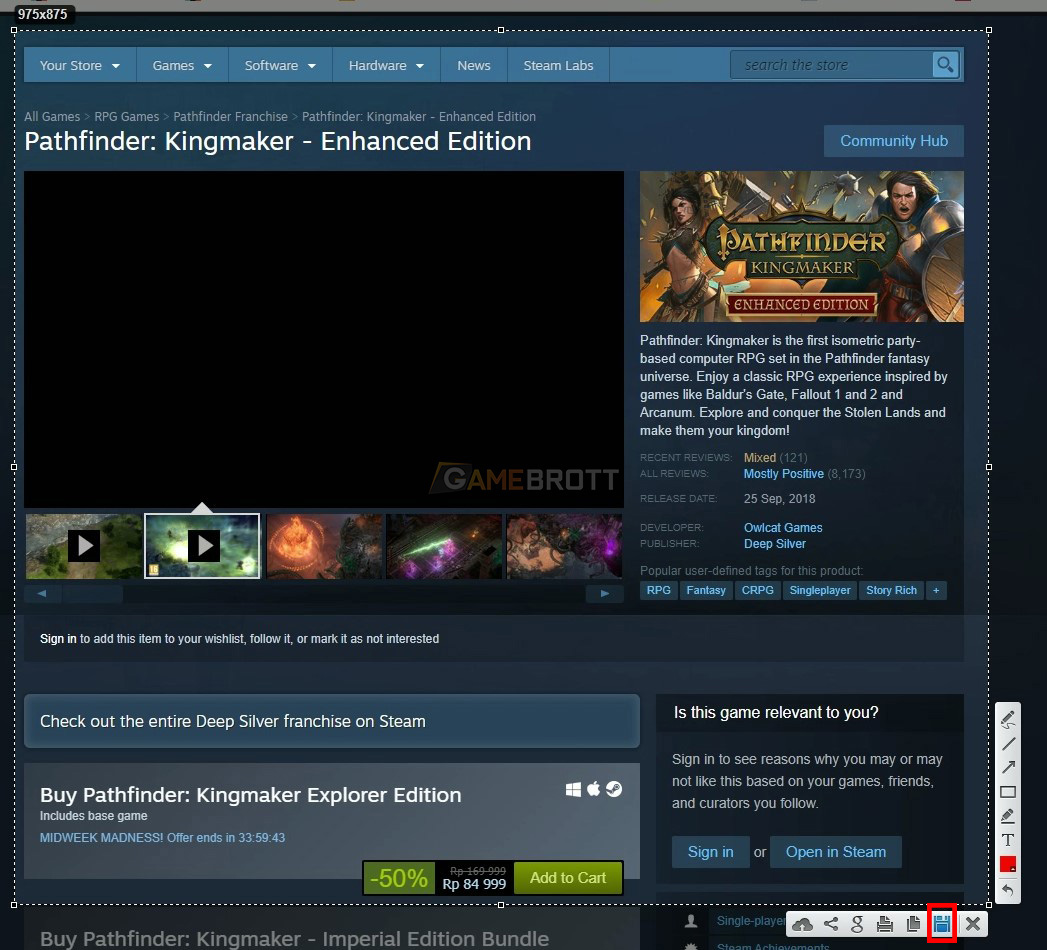
Sementara untuk mengambil screenshot, yang perlu kamu lakukan adalah hanya dengan menekan tombol Print Screen, maka layarmu akan menjadi sedikit lebih gelap. Langkah selanjutnya adalah memilih laman yang ingin kamu capture screenshot-nya lalu klik tombol disket kemudian simpan filenya.
6. Ambil Screenshot Saat Main Game
Terakhir adalah cara mengambil screenshot di dalam game yang sedang berjalan. Bagi kamu yang kesulitan mengambil screenshot dalam game, maka kamu hanya perlu menggunakan aplikasi bawaan tempatmu bermain game seperti Steam atau Uplay, atau bawaan dari driver GPU-mu masing-masing.
Cara Screenshot Game Steam
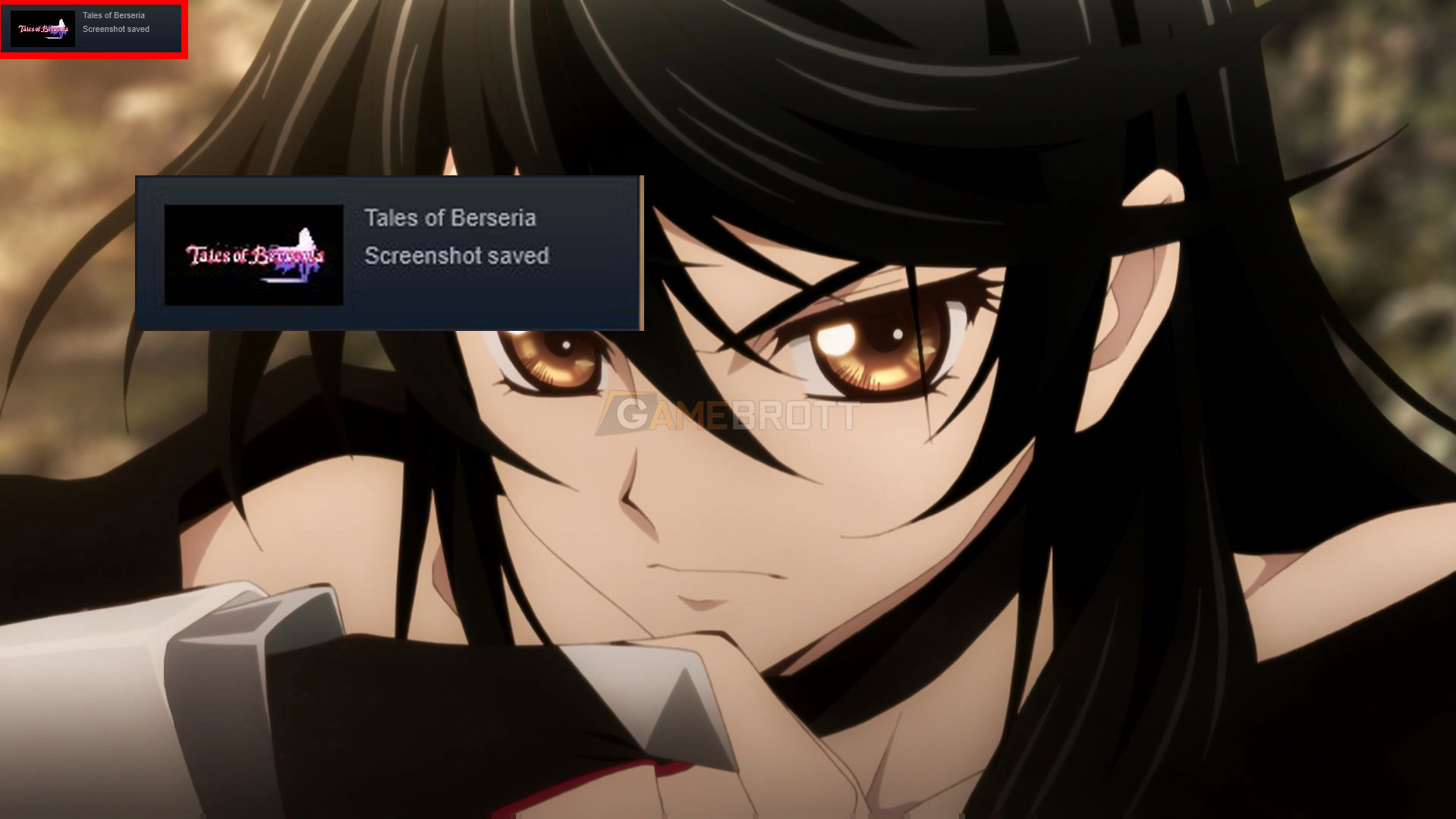
Untuk game Steam, kamu hanya perlu menekan tombol default-nya yakni F12 saat memainkan gamenya. Maka screenshot akan tersimpan secara otomatis.
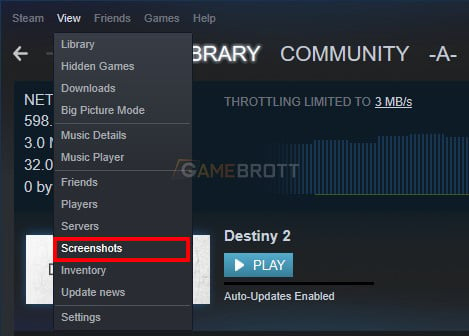
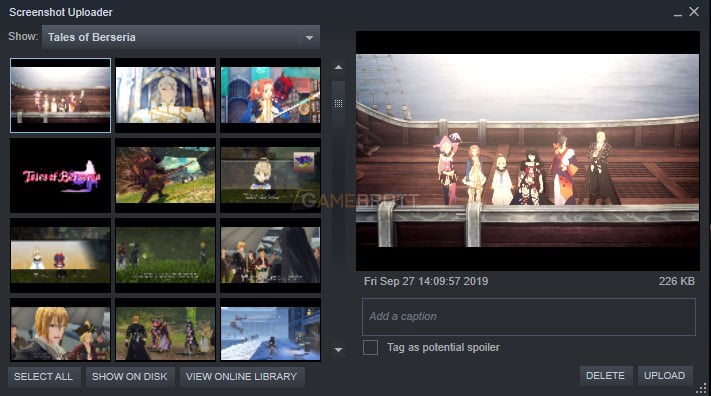
Sementara untuk mengupload gambarnya melalui social media, maka kamu hanya perlu membuka menu view dari Steam, lalu pilih Screenshots, maka kamu akan melihat tampilan seperti di atas. Untuk menguploadnya ke Facebook, kamu hanya perlu klik menu Show On Disk, maka kamu akan diantarkan ke folder tempat menyimpan screenshot-mu.
Cara Screenshot Game UPlay
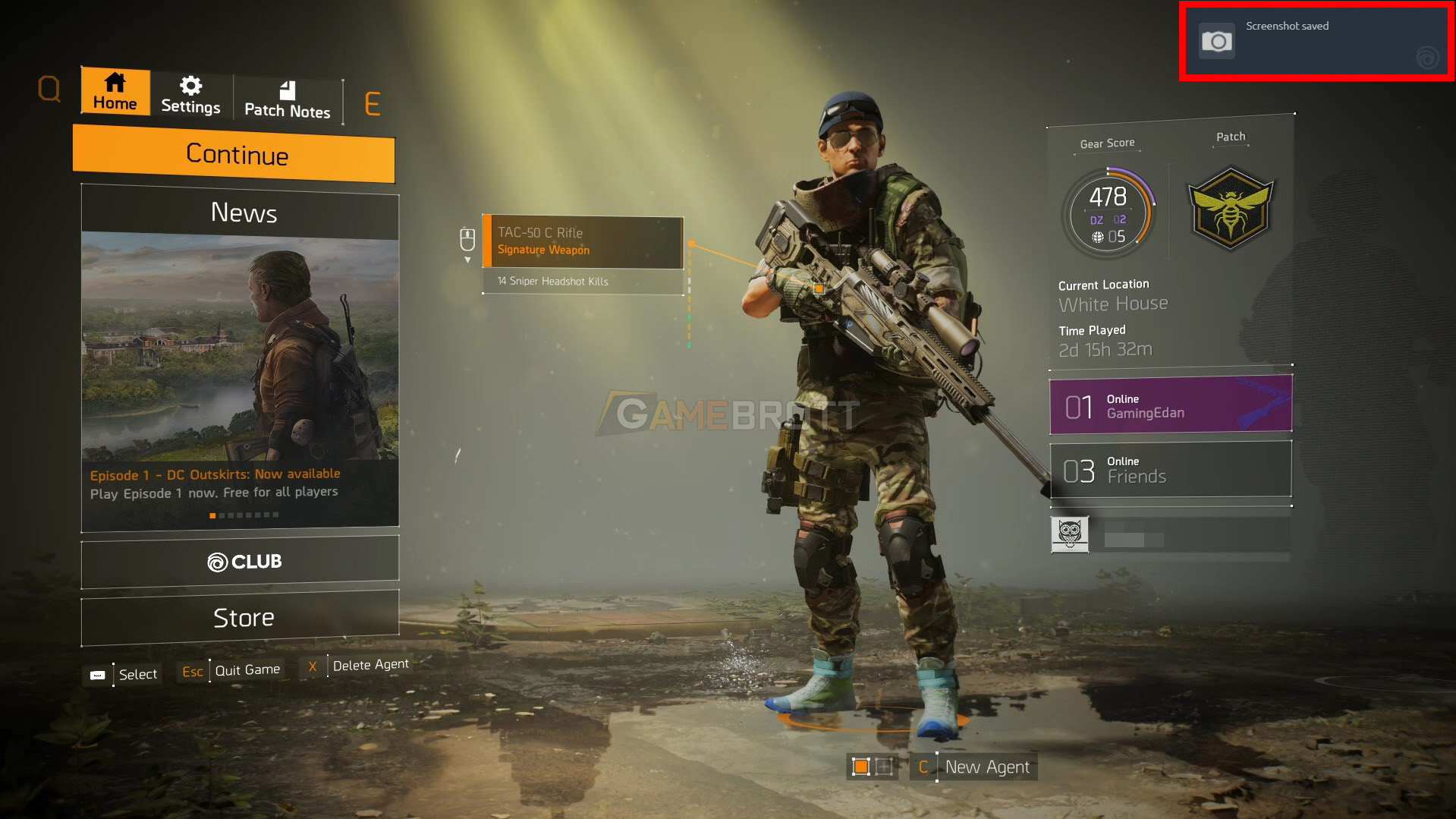
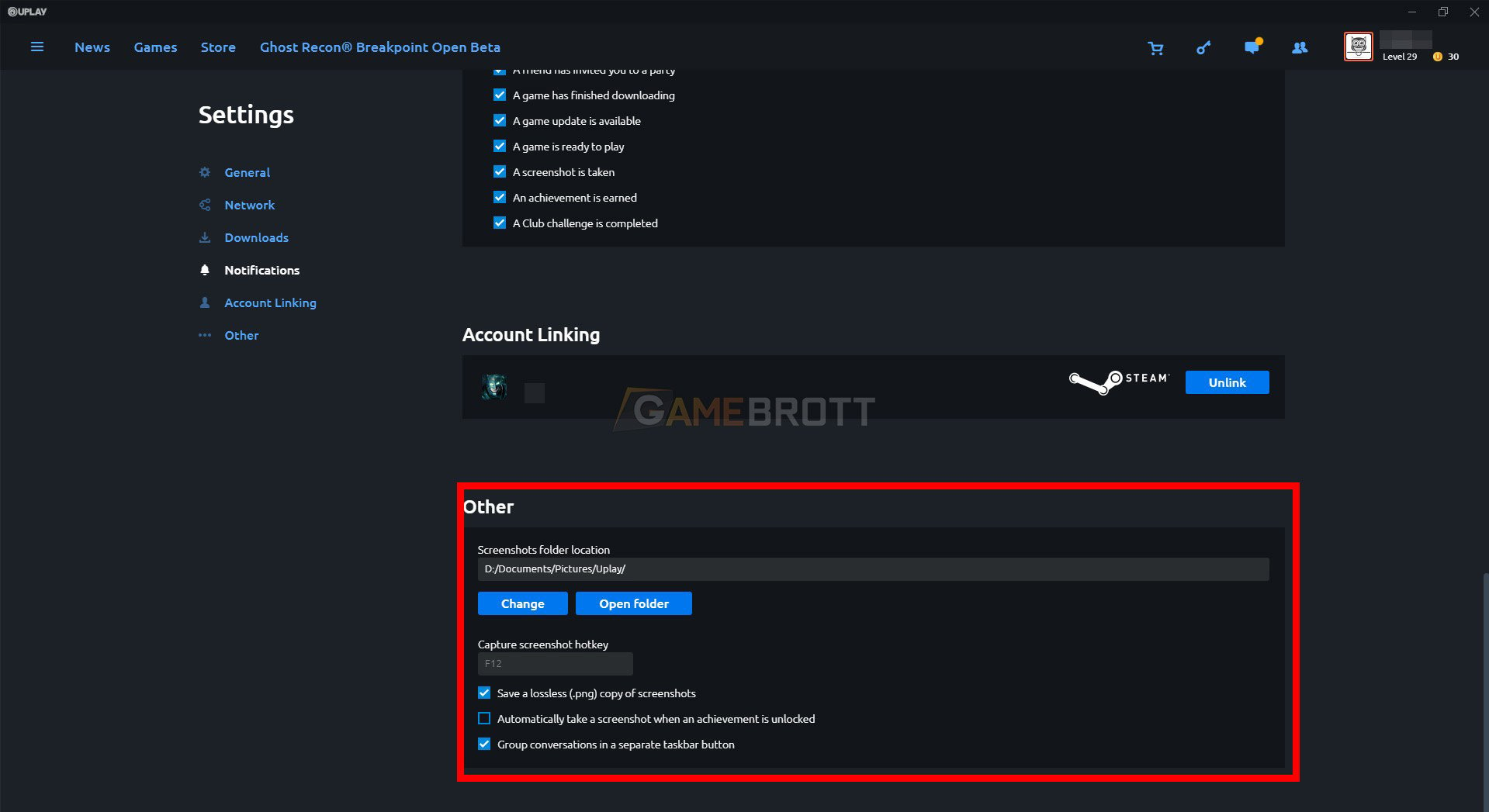
Sementara, Uplay miliki shortcut yang sama seperti Steam yakni F12. Caranya pun juga sama, namun untuk melihat screenshot-nya, kamu perlu membuka setting dan mencari informasi di mana file screenshot-nya tersimpan. Kamu bisa menggantinya sesuka hati.
Cara Screenshot Pengguna GPU AMD (Minimum HD 7700 ke atas)
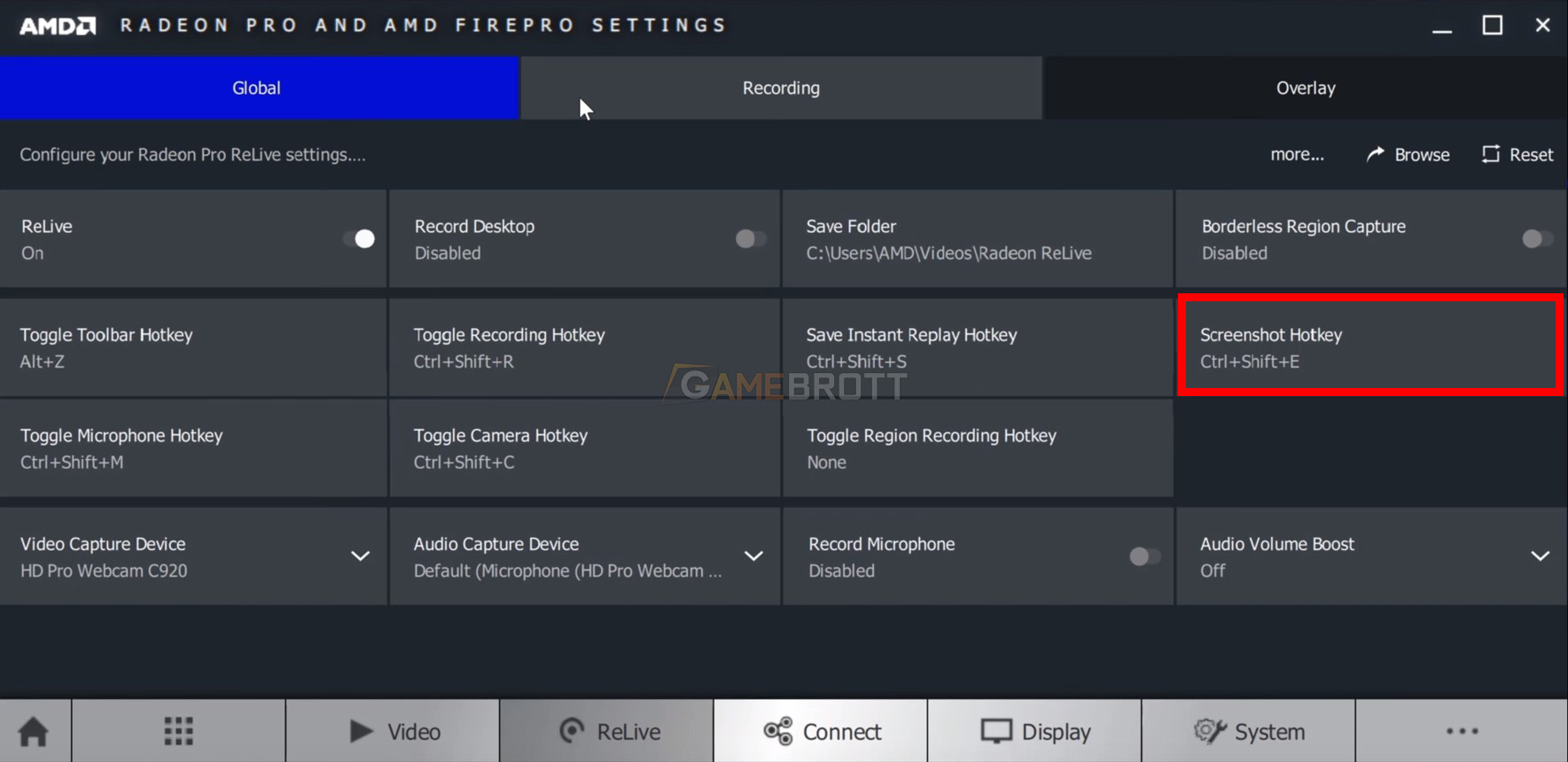
Pengguna AMD akan bisa menggunakan software driver bawaan AMD yakni ReLive. Namun berhubung kami tidak menggunakan AMD dan penjelasan di internet hanya seputar rekam video, saya hanya bisa menjelaskan bahwa screenshot bisa diambil dengan menekan Ctrl + Shift + E sebagai tombol default.
Cara Screenshot Pengguna GPU NVIDIA (Minimum GTX Seri 600 dan Beberapa Seri 600M)
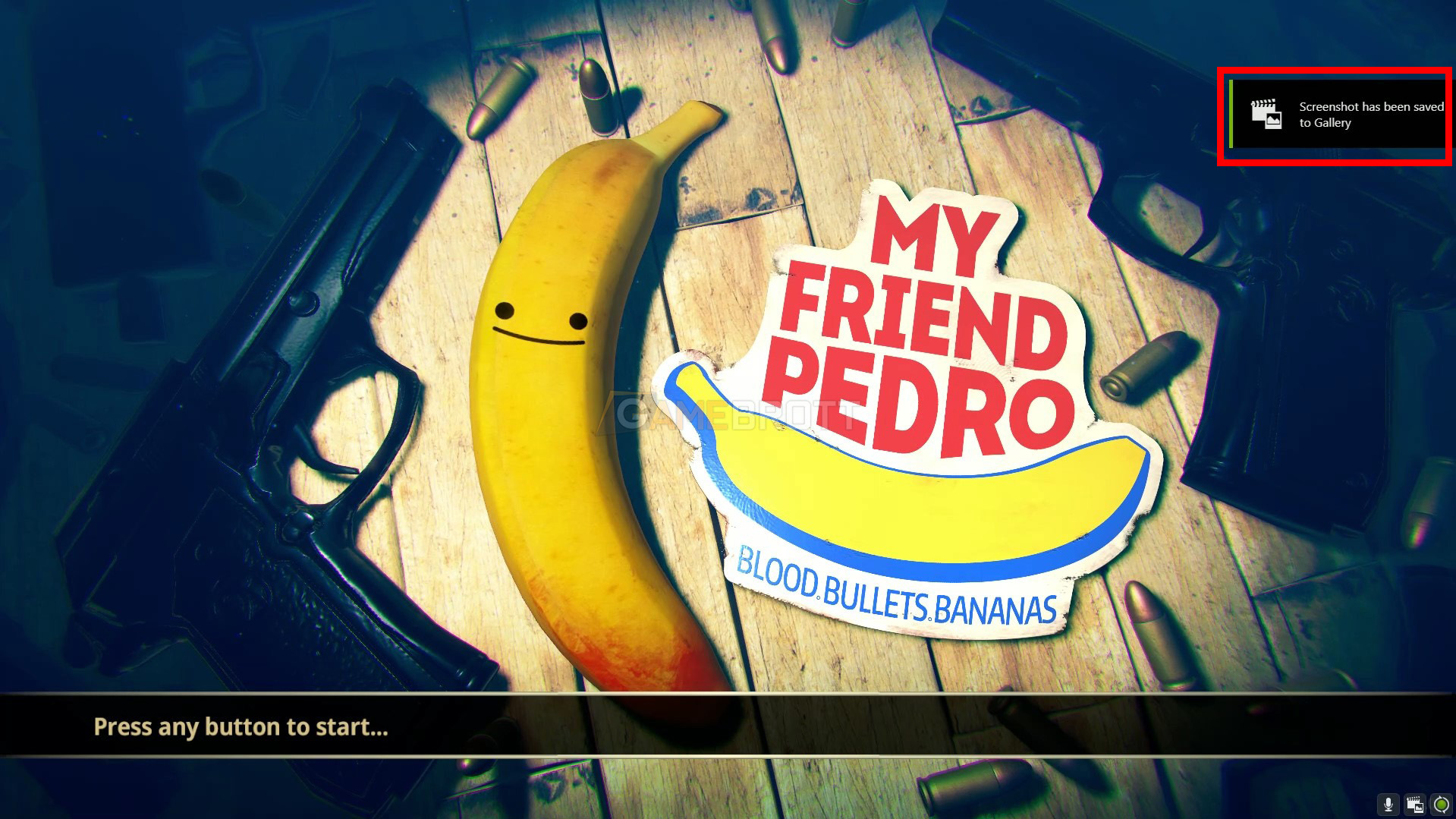
Bagi kamu pengguna NVIDIA, maka kamu hanya perlu menggunakan aplikasi bawaan drivernya yakni GeForce Experience dengan Shadowplay. Di mana kamu akan bisa mengambil screenshot menggunakan tombol Alt+F1 sebagai tombol default.
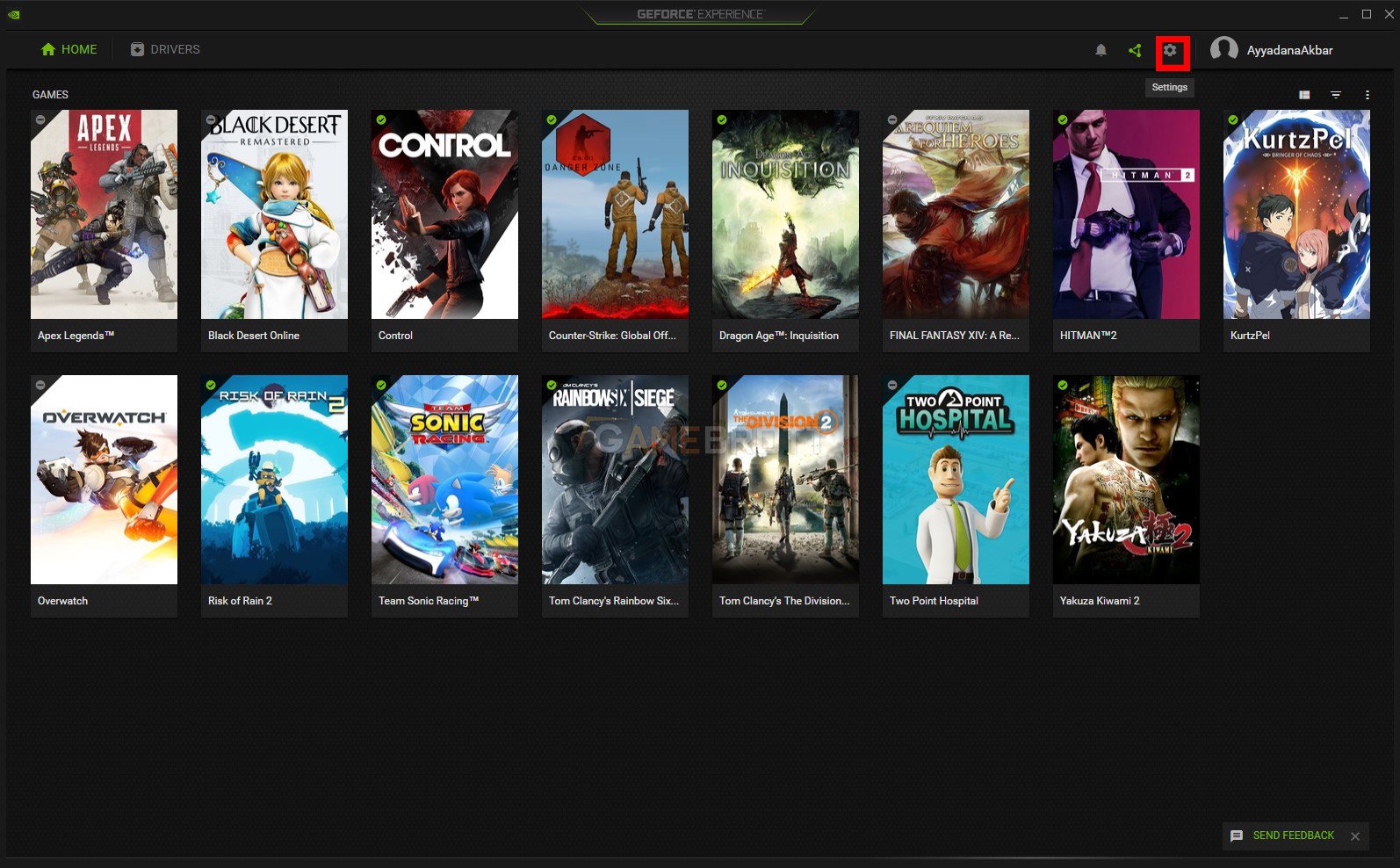
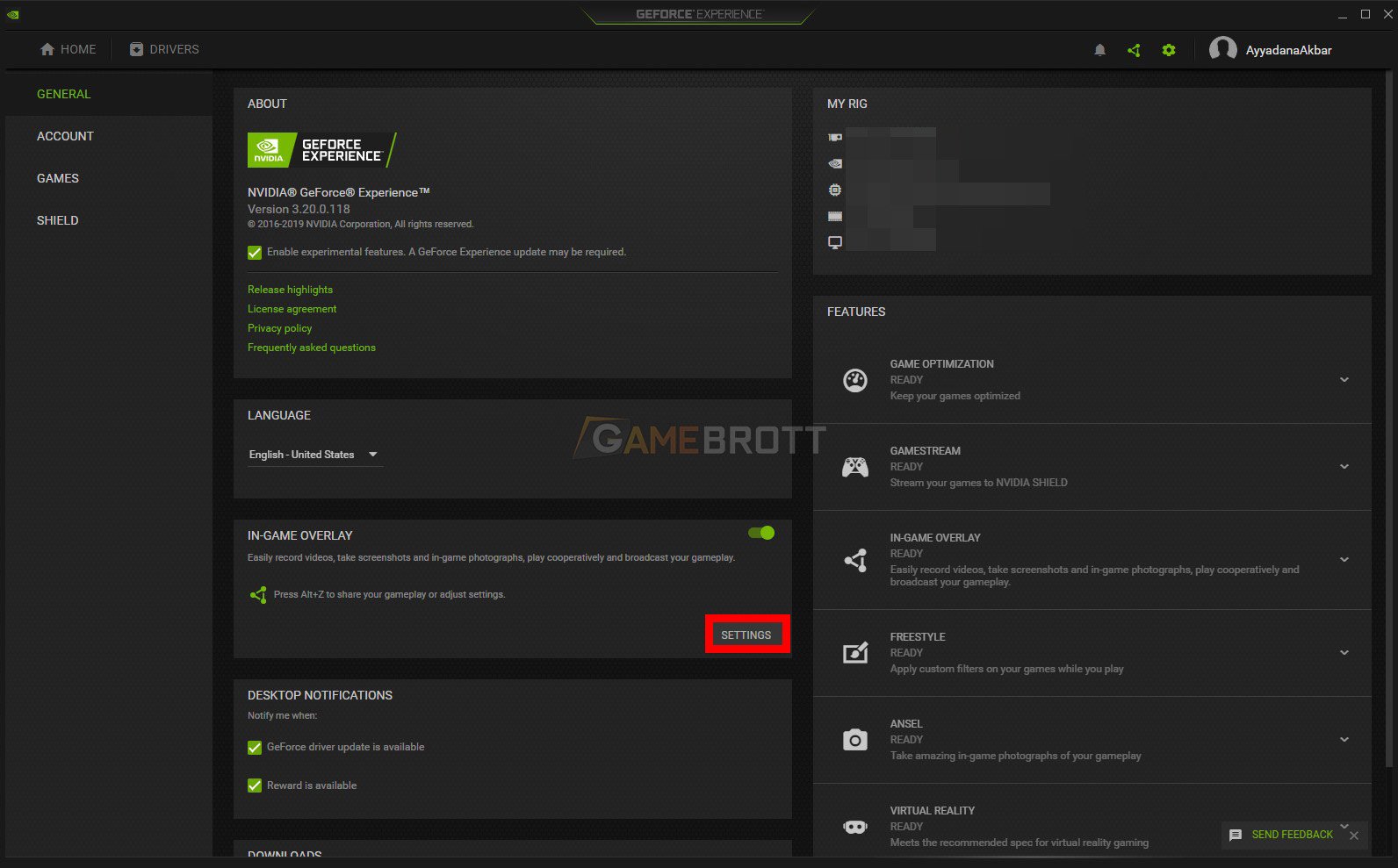
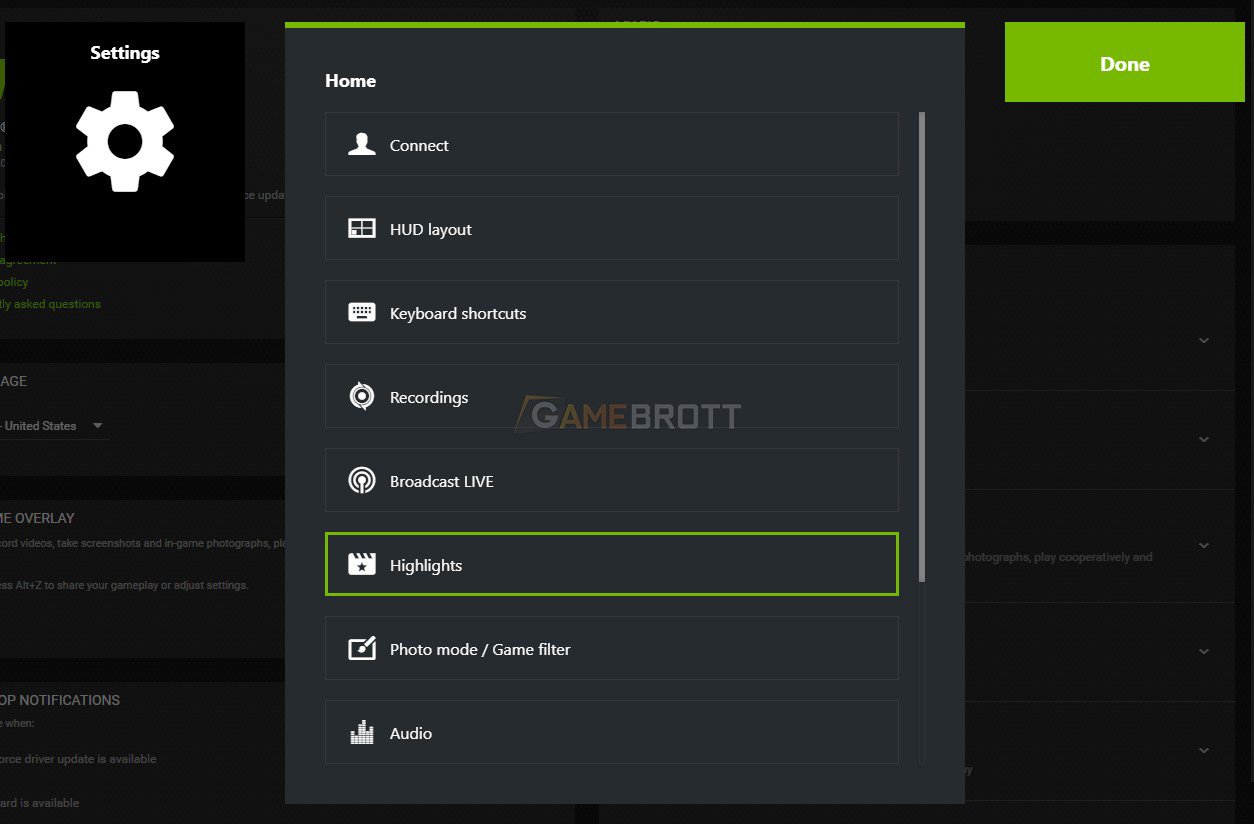
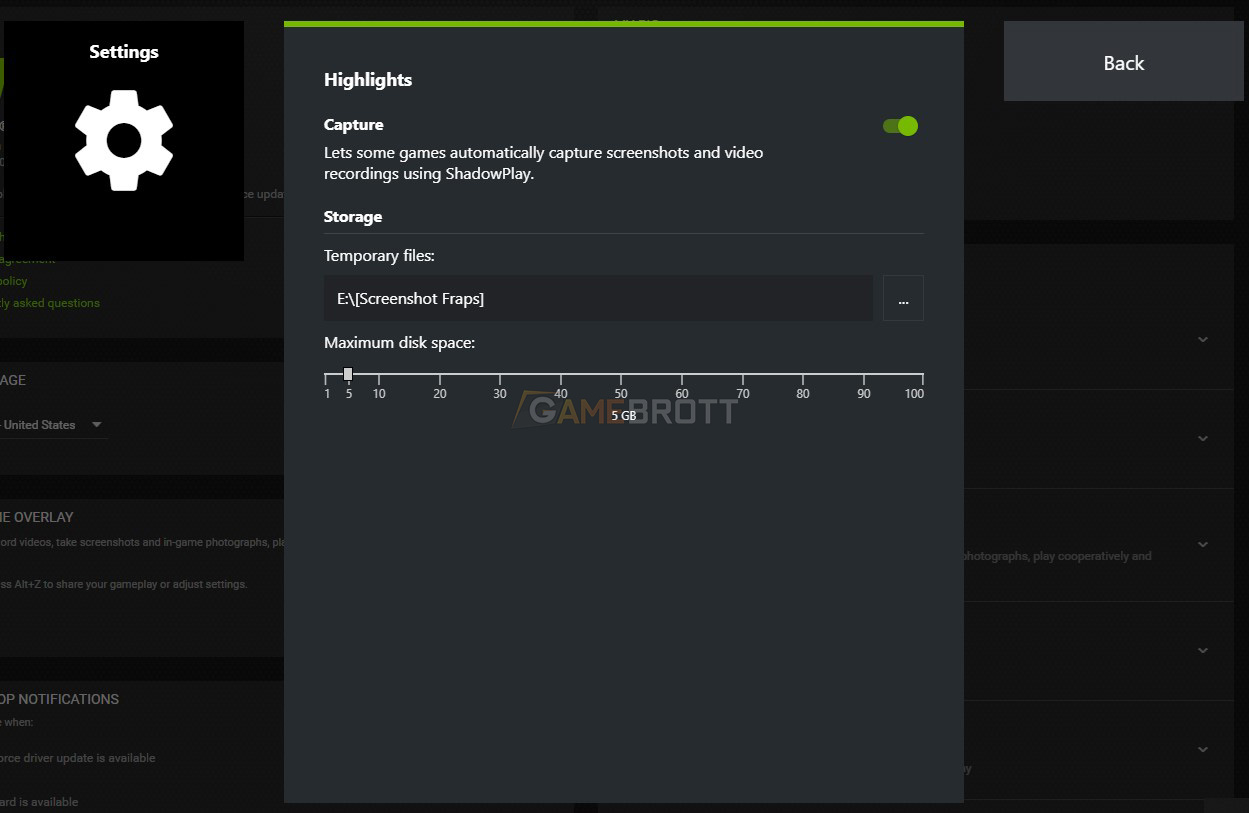
Sementara tempat penyimpanannya akan ditentukan di menu gear -> Settings -> Highlights. Kamu bisa mengganti tempat penyimpanan screenshot dan video dalam folder yang sama. Kamu tak perlu khawatir bahwa ia akan tercampur, karena NVIDIA akan secara otomatis akan membaginya dalam folder game masing-masing.
Itulah cara mengambil screenshot mudah di PC dan Laptopmu baik saat tampilan desktop maupun main game. Kamu punya cara lain yang terlewatkan? Mungkin bisa menambahkannya melalui komentar saat artikel ini dibagikan di social media kami.
Dapatkan informasi keren di Gamebrott terkait Tech atau artikel sejenis yang tidak kalah seru dari Andi. For further information and other inquiries, you can contact us via author@gamebrott.com.