• Berita
  • TECH
  • G | LIST
  • Review
  • Tutorial
  • OPINI
  • Video
    • TikTok
    • YouTube
    • Facebook
  • GB Live!
  • Freebies
    • Free Games
    • Giveaway
  • TopupNEW
No Result
View All Result
  • Android
  • iOS
  • PC
  • PS4
  • PS5
  • Switch
  • XBOX One
  • Xbox Series X
  • Genshin Impact
  • GTA
  • GB Live!
Gamebrott.com
  • Berita
  • TECH
  • G | LIST
  • Review
  • Tutorial
  • OPINI
  • Video
    • TikTok
    • YouTube
    • Facebook
  • GB Live!
  • Freebies
    • Free Games
    • Giveaway
  • TopupNEW
No Result
View All Result
Gamebrott.com
No Result
View All Result

Gamebrott > PC > PlayerUnknown’s Battlegrounds : Tips Meningkatkan FPS

PlayerUnknown’s Battlegrounds : Tips Meningkatkan FPS

by Kusuma Aji
27 Maret 2017
in PC, Tutorial
Reading Time: 3 mins read
A A
0
PUB Screenshot 4 e1490565194363
0
SHARES
314
VIEWS
Bagikan ke FacebookShare on Twitter

PlayerUnknown’s Battlegrounds telah rilis di Steam Early Access beberapa hari yang lalu. Namun banyak sekali keluhan mengenai peforma game yang dinilai masih sangat kurang. Meskipun kamu udah punya PC monster sekalipun, kamu bisa mengikuti panduan berikut untuk menambah FPS dan performa game-mu secara keseluruhan.

Mengatur View Distance

Saat ini ada bug yang menyebabkan View Distance tidak bisa di-setting melalui pengaturan. Untuk mengubahnya, kamu harus mengedit file GameUserSettings.ini secara manual. Berikut langkah-langkahnya:

  • masuk ke \Users\Username\AppData\Local\TslGame\Saved\Config\WindowsNoEditor
  • buka GameUserSettings.ini dengan Notepad atau Notepad++.
  • ubah nilai ViewDistance ke 1 atau 0.
  • tekan CTRL + S untuk save file.

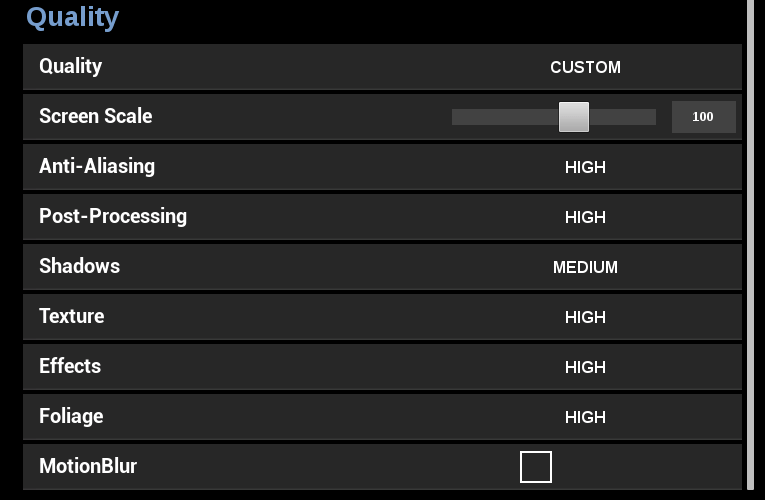
Dibawah ini adalah tips mengatur setting grafis langsung dari menu ingame. Yang perlu diingat adalah kamu ngga perlu mengikuti persis pengaturan dibawah. Lakukan percobaan beberapa kali untuk mengetahui pengaturan mana yang paling pas untuk PC mu.
qualitysettings

Pengaturan Visual

Sebelum masuk ke dalam match, kamu disarankan untuk mengatur beberapa setting melalui menu utama. Klik ikon gear pada kanan-atas layarmu untuk membuka Graphic Setting. Dari sini kamu bisa mengubah resolusi layar, tingkat kecerahan, dan kualitas gambar lainnya.

Anti-Aliasing

Untuk GPU menengah kebawah, disarankan untuk mengubah value ini ke Low. Untuk GPU monster sekalipun, penulis sarankan untuk tetap mengaturnya ke Low. Mengingat ini adalah game shooter, semakin tinggi FPS akan semakin baik.

Post-Processing

Kurang lebih sama dengan Anti-Aliasing. Menurunkan value-nya akan menambah sedikit FPS.

Shadows

Penulis secara pribadi selalu menurunkan value ini ke nilai minimum tanpa memandang spec PC. Kenapa? Karena di Battlegrounds kamu sama sekali tidak membutuhkan shadow. Kamu akan lebih bergantung pada suara langkah musuh. Selain itu Shadow memakan daya CPU cukup banyak. Bila kamu punya CPU generasi terbaru, kamu bisa mengatur value ini ke Medium atau Low.

Texture

Texture akan banyak memakan VRAM dari GPU kamu. Untuk GPU dengan memori 4GB keatas kamu dapat mengatur settingan ini ke Very High. Sekali lagi, tekstur bergantung penuh pada GPU. Dengan PC menengah kebawah pun kamu bisa menyetelnya ke medium, jadi kamu ngga perlu khawatir settingan ini akan memengaruhi performa game-mu.

Effects

Tak jauh beda dengan tekstur, tapi beberapa efek di game juga menggunakan sedikit bantuan dari CPU. Jadi tetap disarankan untuk mengaturnya ke Low apabila kamu tidak memiliki GPU yang kuat.

Foliage

Fitur ini lebih memberimu keuntungan dalam hal taktikal ketimbang performa itu sendiri. Semakin sedikit foliage berarti semakin kecil kemungkinan musuh untuk tersamar dengan lingkungan disekitarnya, yang berarti kita akan lebih mudah melihat musuh di kejauhan.

Motion Blur

Tentunya matikan fitur ini apabila kamu tidak terbiasa dengan efek blur. Tidak memengaruhi performa begitu banyak, fitur ini bersifat sangat subjektif sesuai dengan kenyamanan pribadi.

Screen Scale

Sama halnya dengan Battlefield 1 dan Star Wars Battlefront, di Battlegrounds kamu bisa mengatur skala layarmu. Menurunkan value-nya akan membuat game terlihat sedikit pecah tapi dapat meningkatkan performanya secara drastis. Value yang disarankan adalah 90%.

Launch Options

Sebagai tambahan, kamu bisa mengatur Launch Options dari Steam sebelum mulai bermain.

Berikut caranya:

  • pastikan game dalam posisi tertutup.
  • buka Steam kamu -> Library -> Games, lalu klik kanan pada Battlegrounds
  • pilih Properties -> Generals, lalu klik Launch Options
  • Copy-paste serangkaian command dibawah lalu klik OK

-USEALLAVAILABLECORES -malloc=system -sm4

Tenang aja, memanipulasi Launch Options tidak akan membuatmu di-ban dari Steam ataupun Battlegrounds. Dengan menambahkan serangkaian command tersebut, penulis berhasil mendapatkan tambahan 30 FPS, namun kembali lagi, hasil akan berbeda-beda di tiap device.

Selamat mencoba, brott!

Tags: Blueholeguidesteam
SummarizeShareTweetSend
Previous Post

Begini Jadinya Kalau Hero Overwatch Disulap Menjadi Karakter Fantasy RPG

Next Post

Grup Cracker Perbaiki Bug Zero Escape: The Nonary Games Lebih Awal dari Developer

Kusuma Aji

Kusuma Aji

Gamebrott most notorious and toxic person

Related Posts

game trending saat ini

10 Game Trending Saat Ini yang Populer di Steam – 15 Desember 2025

by Andi
3 hari ago
0

Game apa yang trending minggu ini?

Wishlist Resident Evil Requiem Steam

Wishlist Resident Evil Requiem Masuk Top 5 di Platform Layanan Steam

by Seno Triadi
2 minggu ago
0

Berdasarkan informasi yang didapatkan, ternyata Wishlist Resident Evil Requiem di platform layanan Steam berhasil masuk Top 5. Serius, nih?!

membeli steam machine

Perlukah Membeli Steam Machine? Untuk Siapa Mini-PC Valve Ini?

by Andi
3 minggu ago
0

Apakah perlu beli Steam machine?

CEO Epic Games AI Steam

CEO Epic Games Mengkritik Pemberian Label AI di Steam

by Arif Gunawan
3 minggu ago
0

Tim Sweeney selaku CEO Epic Games mengkritik pemberian label AI terhadap game yang menggunakan AI di Steam. Seperti apa kritikannya?

Load More
Blue Protocol Star Resonance Rectangle Banner

Gamebrott Latest

Build Banyue Zenless Zone Zero

Build Banyue Zenless Zone Zero Terbaik

by Sofie Diana
1 jam ago
0

CEO Larian Studios RAM

CEO Larian Sebut Krisis RAM Membuat Timnya Harus Bekerja Lebih Keras Optimalisasi Game Barunya

by Muhammad Faisal
2 jam ago
0

CEO Mozilla Browser AI

CEO Mozilla Ungkap Firefox akan Dirombak Menjadi Browser Berbasis AI

by Bima
2 jam ago
0

build the dahlia honkai star rail terbaik

Build The Dahlia Honkai Star Rail Terbaik

by Sofie Diana
4 jam ago
0

Fans Meisho Doto Umamusume

Fans Meisho Doto Umamusume Berhasil Kumpulkan Dana ¥94 Juta untuk Bangun Kembali Kandang Kuda Aslinya

by Muhammad Faisal
5 jam ago
0

Gamebrott Live

Gamebrott Trending

Cheat GTA

200+ Cheat GTA Paling Lengkap Desember 2025 Mulai dari PS2, PS3, PS4, dan PC

by Muhammad Faisal
2 minggu ago
0

Nama Squad Mobile Legends

2000+ Nama Squad Mobile Legends (ML) Keren dan Artinya yang Berkualitas

by Jeri Utama
2 tahun ago
0

Nickname Keren

1000+ Nickname Keren yang Bisa Kalian Pakai di Game Favoritmu 2025!

by Jendra
9 bulan ago
0

Tifa by Redmoa Karakter Video Game Konten Nakal Pornhub Year In Review 2025

29 Karakter Video Game yang Paling Banyak Dicari Konten ‘Nakal-nya’ di 2025

by Andy Julianto
1 minggu ago
0

cover 39 low end games gamebrott

120 Game PC Ringan Terbaik di Dunia yang Takkan Buat Laptop dan PC Kentang Kalian Meleleh

by Muhammad Maulana
12 bulan ago
33

© Gamebrott.com Ltd. 
Untuk say hello, kerjasama, Press Release, dan kolaborasi lainnya silahkan hubungi;
Career
: hrd@gamebrott.com
Partnership: info@gamebrott.com
Press Release: pr@gamebrott.com
Phone/Whatsapp: (+62)-852-7134-8676

POWERED BY

Visit our GMA team:
Vietnam – EXP GG VN
Taiwan HK – EXP GG TW
Thailand – GamingDose

  • About Us
  • Contact Us
  • advertising
  • SITEMAP

© 2024 Gamebrott Limited

Share

Facebook

X

LinkedIn

WhatsApp

Copy Link
×
No Result
View All Result
  • Berita
  • Review
  • G | LIST
  • PLATFORM
    • Android
    • iOS
    • PC
    • PS4
    • PS5
    • Switch
  • TECH
  • Tutorial
  • Popular Games
    • Mobile Legends
    • Free Fire
    • PUBG Mobile
    • GTA
    • Genshin Impact
  • Videos
    • TikTok
    • YouTube
    • Facebook
  • GB Live!
  • Freebies
    • Free Games
    • Giveaway
  • Topup

© 2024 Gamebrott Limited