
Gamebrott.com
  • Berita
  • TECH
  • G | LIST
  • Review
  • Tutorial
  • OPINI
  • Video
    • TikTok
    • YouTube
    • Facebook
  • GB Live!
  • Freebies
    • Free Games
    • Giveaway
  • TopupNEW
No Result
View All Result
  • Android
  • iOS
  • PC
  • PS4
  • PS5
  • Switch
  • XBOX One
  • Xbox Series X
  • Genshin Impact
  • GTA
  • GB Live!
Gamebrott.com
  • Berita
  • TECH
  • G | LIST
  • Review
  • Tutorial
  • OPINI
  • Video
    • TikTok
    • YouTube
    • Facebook
  • GB Live!
  • Freebies
    • Free Games
    • Giveaway
  • TopupNEW
No Result
View All Result
Gamebrott.com
No Result
View All Result

Gamebrott > Guide > 6 Cara Untuk Screenshoot di Laptop Termudah dan Gak Bikin Pusing

6 Cara Untuk Screenshoot di Laptop Termudah dan Gak Bikin Pusing

by Ido Limando
24 Juli 2021
in Guide, PC, TECH
Reading Time: 3 mins read
A A
0
Cara Screenshot Di Laptop Termudah
0
SHARES
81
VIEWS
Bagikan ke FacebookShare on Twitter

Cara mengambil gambar layar atau screenshot PC dan laptop dengan mudah sekarang ini sedang sangat dibutuhkan sekali. Sebagai bukti atau apapun yang memang jika di foto pada smartphone kualitasnya akan sangat jelek, Screenshoot pun bisa menjadi solusi terbaik untuk menangkap layar pada PC kamu.

Nah dengan screenshoot tersebut kamu bisa menangkap atau mengambil apapun pada layar PC kamu baik itu game,  dokumen dan lain sebagainya yang dapat tersimpan di perangkatmu. Dalam sistem operasi Windows, kamu bisa menggunakan lebih dari satu metode sederhana untuk melakukan screenshoot.

Cara Tangkap Layar PC
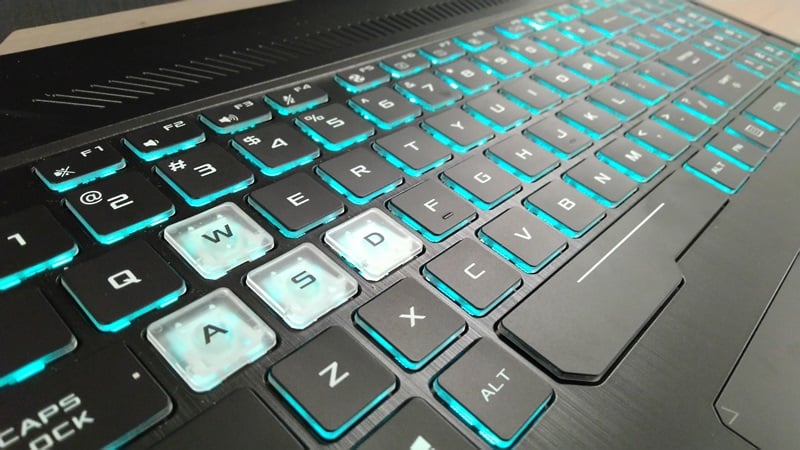
Cara Screenshot Laptop
6 Cara Untuk Screenshoot di Laptop Termudah dan Gak Bikin Pusing 4

Seperti yang sudah dijelaskan di atas tadi bahwa terdapat banyak sekali cara maupun metode untuk melakukan tangkap layar atau screenshoot. berikut cara-cara termudah dan tidak bikin pusing yang bisa kamu gunakan

1 .  Tekan Tombol Alt + Prtscn

Cara screenshot di laptop pertama dengan cepat dan mudah yaitu dengan melakukan kombinasi tombol pada keyboard yaitu Alt + PrtScn. Nah kombinasi tombol tersebut akan menangkap layar Windows yang aktif serta akan menyalin tangkapan layar pada clipboard. Namun walaupun demikian kamu harus membuka aplikasi editor gambar untuk bisa menyimpannya.

2 . Menekan Tombil PrtScn (Print Screen)

Apabila kamu ingin mengambil di seluruh layar, maka caranya yaitu kamu harus memencet tombol PrtScn pada keyboard. Namun tangkapan layar tersebut tidak akan tersimpan sebagai berkas yang nantinya akan justru tersalin di clipboard. Maka dari itu kamu juga harus membuka software editing seperti paint, Microsoft Word dan salin Screenshot yang diambil tadi.

3 . Menggunakan Windows Key + Shift + S

Cara lain untuk melakukan tangkap layar adalah dengan menekan Windows Key + Shift + S yang dimana layar akan meredup serta penunjuk mouse nantinya akan berubah. Selain itu, kamu jugabisa menarik kursornya untuk memilih bagian layar mana yang akan kamu ambil gambarnya. Sama seperti cara sebelumnya, hasilnya akan disalin pada clipboard dan ditempelkan pada software lain.

Sebagai catatan. Pintasan yang satu ini hanya dapat berfungsi apabila kamu sudah menginstalkan operasi Windows 10 versi terbaru.

4 . Tombol Windows Key + PrtScn

Apabila kamu ingin menangkap seluruh layar dan secara otomatis tersimpan pada perangkat, maka kamu bisa menggunakan cara ini yaitu Windows key + Prtscn. Jika kamu sudah menekan tombol tersebut maka layar kamu nantinya akan meredup sesaat untuk penanda bahwa sudah mengampil gambar pada layar.

Hasil dari tangkapan tadi nantinya akan disimpan pada folder gambar dan folder tangkapan layar. Cara screenshot di laptop ini tentunya sangat mudah kamu lakukan.

5 . Tekan Tombol Logo Windows + Volume Turun

Apabila kamu sudah menginstal softaware Microsoft Surface, maka kamu dapat menggunakan tombol fisik supaya bisa mengambil tangkapan layar secara keseluruhan. Cara ini sangat mirip sekali dengan melakukan screenshot pada smartphone. Nah untuk melakukan cara ini sangat mudah, pada saat ditekan seperti biasa bahwa layar akan meredup  sesaat.

Kemudian hasilnya pun akan secara otomatis tersimpan pada folder gambar di PC atau laptop kamu.

6 . Game Bar (khusus Windows 10)
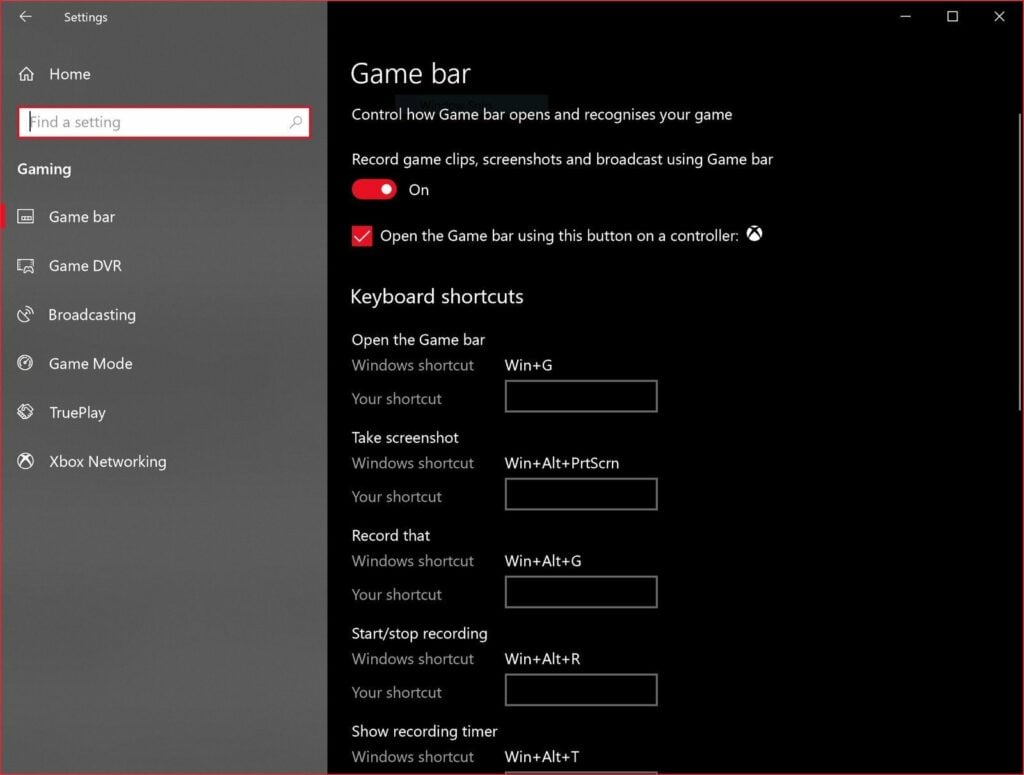
Cara screenshot laptop lewat Gamebar
6 Cara Untuk Screenshoot di Laptop Termudah dan Gak Bikin Pusing 5

Cara lain adalah kamu bisa menggunakan game bar. Baik itu kamu sedang bermain game maupun tidak. Untuk caranya kamu tinggal tekan Windows + G untuk memunculkan game bar. Nah setelah itu kamu bisa mengklik tombol screenshot pada game bar maupun bisa menggunakan pintasan Windows + Alt + PrtScn supaya dapat mengambil Screenshot layar penuh.

Sekian informasi yang bisa disampaikan mengenai cara screenshot di laptop. Semoga dengan artikel panduan singkat ini bisa menjadi referensi untuk kamu yang sedang mencari cara untuk menangkap layar pada laptop dengan mudah.


Baca pula informasi lain terkait Tech, beserta dengan kabar-kabar menarik seputar dunia video game dari saya, Ido Limando. For further information and other inquiries, you can contact us via author@gamebrott.com.

Tags: LAPTOPscreenshot
SummarizeShareTweetSend
Previous Post

Skin Lesley Gratis Tanpa Top Up Hadir Hari ini di Mobile Legends

Next Post

Call of Duty: Mobile Segera Hadirkan Mode Baru dalam Waktu Dekat

Ido Limando

Ido Limando

Just an ordinary gamer who currently in love with Warframe. Also Football, Badminton, and Pro Wrestling enthusiast. Contact: author@gamebrott.com

Related Posts

harga laptop diprediksikan naik

Harga Laptop Diprediksikan Naik Hingga 40% Tahun Ini

by Andi
2 minggu ago
0

Waktu yang buruk untuk beli laptop

pc entry level

Laptop dan PC Entry Level Diprediksikan Akan Hilang di Tahun 2028

by Andi
3 minggu ago
0

Tidak ada lagi laptop bajet kelas entry?

Mini PC Makin Dilirik 2026

Mini PC Makin Dilirik di Tahun 2026, Laptop Perlahan Ditinggalkan?

by Bima
1 bulan ago
0

Dunia komputasi tampaknya perlahan berubah. Hal tersebut ditunjukkan dengan data terbaru di mana Mini PC makin dilirik di tahun 2026,...

spesifikasi laptop yang harus dihindari

10 Spesifikasi Laptop yang Harus Dihindari di Tahun 2026

by Andi
2 bulan ago
0

Di tengah kondisi RAM dan SSD mahal, jangan sampai salah beli

Load More
Please login to join discussion

Gamebrott Latest

Sekiro inner father FI

Seorang Pemain Sekiro Kalahkan Inner Father Setiap Hari Selama Hampir 4 Tahun

by Andy Julianto
17 menit ago
0

game first party

Versi Digital Game First Party Nintendo Switch 2 Bakal Dibanderol Lebih Murah

by Andi
25 menit ago
0

ROOC

Ragnarok Origin Classic Resmi Hadir pada 26 Maret, Mengundang Petualang ke Era Petualangan Epik yang Adil

by Javier Ferdano
2 jam ago
0

Player Final Fantasy VII Rebirth Usia

Player Final Fantasy VII Rebirth Rata-rata Berusia di Atas 30 Tahun

by Deia Averina
20 jam ago
0

Capcom tak akan gunakan AI generatif

Capcom Tidak akan Menggunakan Generative AI untuk Aset Game Mereka

by Deia Averina
20 jam ago
0

Gamebrott Live

Gamebrott Trending

Cheat GTA

200+ Cheat GTA Paling Lengkap Maret 2026 di PS2, PS3, PS4, PS5, PC dan Android

by Muhammad Faisal
4 minggu ago
0

Nama Squad Mobile Legends

2000+ Nama Squad Mobile Legends (ML) Keren dan Artinya yang Berkualitas

by Jeri Utama
3 bulan ago
0

Download Game PPSSPP Ukuran Kecil

120+ Game PPSSPP Ukuran Kecil Terbaik di Dunia yang Seru dan Tidak Cepat Bosan Tahun 2026

by Muhammad Faisal
2 bulan ago
0

Nickname Keren

1000+ Nickname Keren yang Bisa Kalian Pakai di Game Favoritmu 2026!

by Jendra
3 bulan ago
0

AI Sora OpenAI

Aplikasi Video AI Sora Resmi Ditutup oleh OpenAI

by Muhammad Faisal
24 jam ago
0

© Gamebrott.com Ltd. 
Untuk say hello, kerjasama, Press Release, dan kolaborasi lainnya silahkan hubungi;
Career
: hrd@gamebrott.com
Partnership: info@gamebrott.com
Press Release: pr@gamebrott.com
Phone/Whatsapp: (+62)-852-7134-8676

POWERED BY

Visit our GMA team:
Vietnam – EXP GG VN
Taiwan HK – EXP GG TW
Thailand – GamingDose

  • About Us
  • Contact Us
  • advertising
  • SITEMAP

© 2026 Gamebrott Limited

No Result
View All Result
  • Berita
  • Review
  • G | LIST
  • PLATFORM
    • Android
    • iOS
    • PC
    • PS4
    • PS5
    • Switch
  • TECH
  • Tutorial
  • Popular Games
    • Mobile Legends
    • Free Fire
    • PUBG Mobile
    • GTA
    • Genshin Impact
  • Videos
    • TikTok
    • YouTube
    • Facebook
  • GB Live!
  • Freebies
    • Free Games
    • Giveaway
  • Topup

© 2026 Gamebrott Limited