• Berita
  • TECH
  • G | LIST
  • Review
  • Tutorial
  • OPINI
  • Video
    • TikTok
    • YouTube
    • Facebook
  • GB Live!
  • Freebies
    • Free Games
    • Giveaway
  • TopupNEW
No Result
View All Result
  • Android
  • iOS
  • PC
  • PS4
  • PS5
  • Switch
  • XBOX One
  • Xbox Series X
  • Genshin Impact
  • GTA
  • GB Live!
Gamebrott.com
  • Berita
  • TECH
  • G | LIST
  • Review
  • Tutorial
  • OPINI
  • Video
    • TikTok
    • YouTube
    • Facebook
  • GB Live!
  • Freebies
    • Free Games
    • Giveaway
  • TopupNEW
No Result
View All Result
Gamebrott.com
No Result
View All Result

Gamebrott > TECH > 7 Cara Screenshot di PC dan Laptop

7 Cara Screenshot di PC dan Laptop

by Rizki Arif Priyanto Nugroho
1 Maret 2022
in TECH, G | LIST
Reading Time: 4 mins read
A A
0
Cara Screenshot di PC dan Laptop
0
SHARES
217
VIEWS
Bagikan ke FacebookShare on Twitter

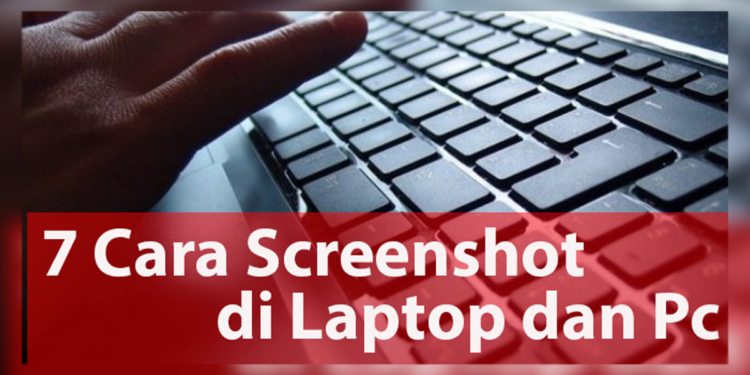
Cara Screenshot di PC dan laptop saat ini menjadi sangat sering digunakan. Terlebih oleh para pekerja yang setiap hari menggunakan laptop atau komputer pc untuk bekerja.

Seperti yang kita tahu jika saat ini hampir seluruh pekerjaan akan berhubungan dengan komputer baik itu untuk membuat laporan atau tugas lainya yang membutuhkan perangkat komputer sebagai media utamanya.

Dalam penggunaan komputer, pasti secara tidak langsung akan menemui waktu untuk mengambil gambar tangkapan layar pada komputer. Oleh karena itu, melakukan Screenshoot menjadi pilihan wajib ketimbang menggunakan kamera untuk mengambil gambar karena kualitas gambar yang dihasilkan tidak sebagus dari hasil screenshot.

Nah, disini kami akan memberikan tutorial bagaimana cara screenshoot di laptop atau pc lengkap dan mudah untuk diikuti, bahkan ada yang menggunakan satu tombol saja untuk melakukanya.

Inilah 7 cara screenshot di PC dan laptop dengan mudah dan cepat!

Daftar isi

  • 1. Cara Screenshot di PC dan Laptop Melalui Tombol “PrtSc”
  • 2. Cara Screenshot di Laptop dan PC Melalui Tombol Windows+PrtSc
  • 3. Menggunakan Aplikasi bawaan Sniping Tools
  • 4. Menggunakan Tombol Alt+Prt Sc
  • 5. Menggunakan Tombol Windows + G
  • 6. Menggunakan tombol Windows + Volume down
  • 7. Menggunakan Aplikasi Pihak Ketiga Lightshot

1. Cara Screenshot di PC dan Laptop Melalui Tombol “PrtSc”

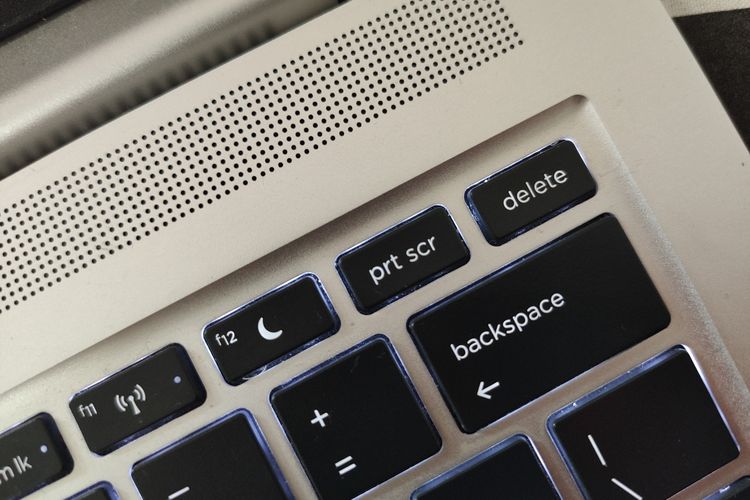
Cara Mudah untuk "Screenshot" di PC atau Laptop Windows 10 Halaman all - Kompas.com

Kamu bisa melakukan screenshoot di laptop melalui tombol print screen yang biasanya terletak pada bagian atas sisi kanan dari keyboard laptop.

Dengan menggunakan tombol ini, kamu secara langsung dapat melakukan screenshot, setelah itu langkah untuk menyimpan hasil gambarnya adalah kamu harus membuka aplikasi paint dan kemudian melakukan paste dengan menekan tombol keyboard “crtl+v” dan menyimpanya pada direktori penyimpanan yang kamu inginkan.

2. Cara Screenshot di Laptop dan PC Melalui Tombol Windows+PrtSc

Ada cara screenshoot di laptop lain selain menggunakan tombl PrtSc, yaitu melakukan kombinasi tombol Windows+PrtSc.

Cara ini juga telah lama muncul sejak versi windows XP dan sangat populer dikalangan pengguna, sebab kamu tidak perlu lagi membuka aplikasi paint untuk membuka hasil tangkapan layarmu karena secara otomatis akan tersimpan pada direktori folder pictures milikmu. Untuk lebih tepatnya, C:\Users\[nama user]\Pictures\Screenshots.

3. Menggunakan Aplikasi bawaan Sniping Tools

Tidak seperti Windows versi lama, mulai versi Windows 7 Microsoft mengenalkan sebuah tools bawaan yang berfungsi untuk melakukan sceenshoot di laptop. Dengan aplikasi bawaan ini semakin memudahkan para pengguna untuk melakukan screenshoot.

Untuk menggunakanya juga cukup mudah, pengguna hanya perlu mencari aplikasi tersebut pada menu search dan tuliskan sniping tools. Setelah aplikasi tersebut terbuka, pengguna hanya perlu klik new dan secara otomatis layar laptop akan menjadi lebih gelap dan pengguna hanya perlu menandai bagian yang ingin diambil gambarnya.

Kelebihan sniping tools adalah pengguna bisa mengatur daerah mana saja yang ingin diambil screenshoot sehingga tidak perlu lagi mengeditnya pada aplikasi editor gambar.

4. Menggunakan Tombol Alt+Prt Sc

Terdapat cara lain yang bisa kamu gunakan untuk screenshots di laptop yaitu menggunakan kombinasi tombol Alt + Prt Sc. Cara ini bisa digunakan pada hampir semua versi Windows mulai dari Microsoft Windows Xp, Windows Vista, Windows 7, Windows 8 dan 8.1 dan tentu saja Windows 10.

Dengan menggunakan cara ini, pengguna dapat melakukan sceenshot dengan mudah. Untuk memyimpan gambar hasil screenshot tadi, perlu membuka aplikasi paint dan tekan tombol ctrl+v untuk mempaste hasilnya.

Terdapat perbedaan hasil apabila kamu menggunakan cara ini. Yang membedakan adalah kamu tidak akan menscreenshot bagian menu taskbar sehingga lebih nyaman dipandang.

5. Menggunakan Tombol Windows + G

Cara ScreenShot di laptop atau pc juga bisa dilakukan dengan game bar. Cara ini bisa dilakukan hanya dengan menekan tombol Windows+G setelah itu kamu dapat membuka game bar dan pada pilihan itu, terdapat pilihan untuk melakukan capture gambar.

Game bar sendiri memiliki fungsi lain, yaitu dapat melakukan perekaman layar dan live streaming ketika kamu tengah bermain gim.

6. Menggunakan tombol Windows + Volume down

stock photo dirty windows fingers laptop dusty keys computer keyboard computer keyboard 6d61b062 0766 4abe bb9d e43fb469db2e

Cara ini hanya bisa digunakan bagi anda yang menggunakan Windows surface, sehingga tidak semua pengguna bisa melakukan cara ini.

Dengan menggunakan cara ini, kamu bisa menangkap seluruh gambar layar laptop sama seperti cara-cara lain diatas. Untuk melakukanya juga sangat mudah, kamu hanya perlu tekan tombol Windows dan tombol volume down.

7. Menggunakan Aplikasi Pihak Ketiga Lightshot

cara screenshot di laptop

Tidak seperti cara-cara diatas, disini anda perlu menginstall aplikasi pihak ketiga yaitu Screenshot by Lightshot. Dengan menggunakan aplikasi ini membuat cara screenshot di laptop menjadi lebih mudah karena tidak perlu banyak step sama seperti cara diatas.

Kamu hanya perlu tekan tombol screenshot dan kemudian kamu dapat 3 pilihan seperti upload, copy, save, dan edit. Sehingga, kamu tidak perlu lagi membuka aplikasi paint dan lain-lain.

Jadi, itulah 7 cara screenshot di PC dan laptop yang bisa kamu lakukan dan sangat mudah dilakukan jika kamu belum mengerti.


Jangan lupa untuk membaca artikel dan berita menarik lainya dari Gamebrott tentang tech dari Rizki

For tech news, tech review, and press release, please contact me at: author@gamebrott.com

Tags: screenshot
SummarizeShareTweetSend
Previous Post

Bocoran Spesifikasi Sony Xperia 1 IV Mulai Mengemuka

Next Post

Dua Duelist Ini Memanggil Kartu Exodia Yu-Gi-Oh Master Duel secara Bersamaan

Rizki Arif Priyanto Nugroho

Rizki Arif Priyanto Nugroho

Seseorang yang mencoba untuk mengamati tentang perkembangan teknologi dan pecinta ponsel pintar berbasis Android, for more information contact : author@gamebrott.com

Related Posts

Cara Screenshot Di Laptop Termudah

6 Cara Untuk Screenshoot di Laptop Termudah dan Gak Bikin Pusing

by Ido Limando
4 tahun ago
0

Cara mengambil gambar layar atau screenshot PC dan laptop dengan mudah sekarang ini sedang sangat dibutuhkan sekali. Sebagai bukti atau...

maxresdefault 14

Tutorial Cara Mudah Screenshot di PC dan Laptop (2020)

by Ernard Anky
6 tahun ago
0

Melihat sesuatu hal penting di layar, seperti kode, gambar, dan momen penting lainnya, hal yang harus dilakukan tentunya adalah "menangkap"...

jill valentine resident evil 3

Resident Evil 3 Remake Perlihatkan Screenshot Baru Jill Valentine dan Nemesis

by happy
6 tahun ago
0

Resident Evil 3 Remake telah diumumkan oleh Capcom akan rilis pada bulan April mendatang. Untuk kamu yang sudah tidak sabar melihat Jill Valentine dan Nemesis dalam...

hlalyx 4

Jelang Rilis, Valve Perlihatkan Screenshot Baru Half-Life: Alyx

by happy
6 tahun ago
0

Kurang lebih satu bulan menjelang perilisan Half Life: Alyx, Valve memperlihatkan beberapa screenshot baru dari game yang ditunggu-tunggu para penggemarnya setianya ini. Dilansir dari PCGamesn, Valve...

Load More
Please login to join discussion
Rectangle Desktop Bleach Gamebrott

Gamebrott Latest

game horror terbaik 2025

10 Game Horror Terbaik 2025, Bikin Merinding!

by Sofie Diana
37 menit ago
0

Game Action Terbaik 2025

10 Game Action Terbaik 2025 yang Seru Buat Dimainin

by Nadia Haudina
2 jam ago
0

Light No Fire Sean Murray Bos Hello Games

Bos Hello Games Ungkap Light No Fire Dikerjakan oleh Tim Kecil

by Andy Julianto
2 jam ago
0

Game Online Terbaik 2025

10 Game Online Terbaik 2025 yang Seru Dimainkan!

by Javier Ferdano
3 jam ago
0

Game Tembak-tembak Terbaik 2025

10 Game Tembak-tembak Terbaik 2025 yang Bisa Kamu Cobain!

by Nadia Haudina
4 jam ago
0

Gamebrott Live

Gamebrott Trending

Cheat GTA

Cheat GTA Terlengkap Bahasa Indonesia Terbaru November 2025!

by Muhammad Faisal
4 minggu ago
0

brand laptop

Brand Laptop Setop Jual RAM Terpisah Imbas Banyaknya Scalper

by Andi
3 hari ago
0

Mantan CEO Intel Memprediksi

Mantan CEO Intel Ungkap Era GPU akan Tamat Sebelum Akhir Dekade Ini

by Bima
1 hari ago
0

Nama Squad Mobile Legends

2000+ Nama Squad Mobile Legends (ML) Keren dan Artinya yang Berkualitas

by Jeri Utama
2 tahun ago
0

cover 39 low end games gamebrott

120 Game PC Ringan Terbaik di Dunia yang Takkan Buat Laptop dan PC Kentang Kalian Meleleh

by Muhammad Maulana
11 bulan ago
33

© Gamebrott.com Ltd. 
Untuk say hello, kerjasama, Press Release, dan kolaborasi lainnya silahkan hubungi;
Career
: hrd@gamebrott.com
Partnership: info@gamebrott.com
Press Release: pr@gamebrott.com
Phone/Whatsapp: (+62)-852-7134-8676

POWERED BY

Visit our GMA team:
Vietnam – EXP GG VN
Taiwan HK – EXP GG TW
Thailand – GamingDose

  • About Us
  • Contact Us
  • advertising
  • SITEMAP

© 2024 Gamebrott Limited

Share

Facebook

X

LinkedIn

WhatsApp

Copy Link
×
No Result
View All Result
  • Berita
  • Review
  • G | LIST
  • PLATFORM
    • Android
    • iOS
    • PC
    • PS4
    • PS5
    • Switch
  • TECH
  • Tutorial
  • Popular Games
    • Mobile Legends
    • Free Fire
    • PUBG Mobile
    • GTA
    • Genshin Impact
  • Videos
    • TikTok
    • YouTube
    • Facebook
  • GB Live!
  • Freebies
    • Free Games
    • Giveaway
  • Topup

© 2024 Gamebrott Limited