

Penggunaan 1 SSD untuk menampung seluruh kebutuhan komputasi harian kini menjadi hal yang sangat lumrah di kalangan pengguna PC maupun laptop modern. Seiring berkembangnya teknologi media penyimpanan berbasis Solid State Drive (SSD), kecepatan transfer data yang sangat tinggi dan harga per gigabyte yang semakin terjangkau membuat banyak orang enggan kembali menggunakan harddisk konvensional (HDD) yang relatif lambat dan rentan rusak.
Namun, di balik kepraktisan tersebut, muncul pertanyaan besar yang sering memicu perdebatan di kalangan pengguna awan. Apakah aman mengandalkan 1 SSD saja untuk menangani sistem operasi, menginstal game berat, hingga menyimpan dokumen-dokumen penting sekaligus?
Bagi sebagian orang, membagi satu unit media penyimpanan menjadi beberapa bagian atau partisi adalah solusi praktis agar file tidak berantakan. Namun bagi yang lain, ada kekhawatiran mengenai risiko kehilangan data masif atau penurunan umur pakai komponen jika seluruh beban kerja ditumpuk pada satu perangkat fisik yang sama.

Untuk memahami apakah kebiasaan ini aman dilakukan dalam jangka panjang, mari kita bedah secara mendalam dari sudut pandang teknis, efisiensi kerja, hingga aspek ketahanan hardware agar kamu tidak salah langkah dalam mengelola penyimpanan pada perangkatmu, brott!
Amankah Menggunakan SSD Sebagai Media Primary dan Secondary?
Pertanyaan mengenai keamanan mengandalkan 1 SSD sebagai media Primary (drive tempat sistem operasi berjalan, biasanya Drive C:) sekaligus Secondary (drive tempat menyimpan game di Drive D: atau dokumen pribadi di Drive E:) sebenarnya merujuk pada konsep pemisahan fungsi yang kita kenal dengan istilah partitioning.
Secara teknis, membagi satu unit fisik penyimpanan menjadi beberapa partisi logika di dalam Windows atau sistem operasi lain adalah tindakan yang sepenuhnya aman dan tidak akan merusak komponen internal SSD itu sendiri.
Untuk memahami bagaimana hal ini bekerja, kamu bisa membayangkan 1 SSD sebagai sebuah gudang penyimpanan fisik yang sangat besar. Saat kamu melakukan partisi, misalnya membagi SSD kapasitas 1 TB menjadi Drive C: sebesar 250 GB untuk Windows, Drive D: sebesar 500 GB untuk direktori game seperti Steam atau Epic Games, dan Drive E: sebesar 250 GB untuk folder dokumen serta foto, bisa diibaratkan seperti kita membuat sekat-sekat dinding buatan di dalam gudang tersebut.
Sekat buatan ini membantu sistem operasi dan pengguna mengatur tata letak berkas agar tidak tercampur aduk.
Bagaimana Sistem Operasi Membaca Partisi pada SSD?
Dari kacamata sistem operasi seperti Windows 11, Drive C:, D:, dan E: yang berasal dari satu fisik SSD akan diperlakukan seolah-olah mereka adalah tiga perangkat penyimpanan terpisah. File Explorer akan mengindeks setiap sektor data sesuai dengan jalur partisinya masing-masing.
Hal ini memberikan keuntungan dari segi kerapian manajemen data. Contohnya, jika suatu saat sistem operasi Windows kamu mengalami masalah serius seperti terkena virus/malware, kerusakan sistem operasi alias system corruption, atau gagal booting yang mengharuskan kamu melakukan format ulang pada Drive C:, data pribadi yang tersimpan rapi di partisi Drive D: dan Drive E: tidak akan secara otomatis ikut terhapus.
Kamu cukup memformat partisi sistem C: lalu menginstal ulang Windows tanpa perlu khawatir kehilangan koleksi foto keluarga atau dokumen pekerjaan yang berada di partisi lainnya.
Mitos Kerusakan Fisik Akibat Pemisahan Partisi
Ada mitos lama yang berkembang di kalangan pengguna komputer awam bahwa membagi 1 SSD menjadi banyak partisi dapat membuat komponen di dalamnya “bekerja lebih keras” dan mempercepat kerusakan.
Mitos ini sebenarnya berasal dari era Hard Disk Drive (HDD) mekanis. Pada HDD era dulu, jika data terpecah di berbagai partisi yang berjauhan, jarum pembaca (read/write head) harus bergerak melompat-lompat secara fisik di atas piringan magnetik untuk mencari lokasi berkas, yang berisiko mempercepat kehausan mekanis dan memicu fragmentasi data.
Namun pada teknologi SSD modern, tidak ada satu pun komponen mekanis yang bergerak. SSD bekerja murni menggunakan aliran listrik dan pengontrol chip memori flash (NAND Flash Controller).
Chip controller ini sangat cerdas dalam mengelola alokasi data di seluruh sel memori tanpa memedulikan apakah data tersebut berada di partisi C:, D:, atau E:. Oleh karena itu, membagi partisi pada SSD tidak akan menambah beban fisik atau membuat suhu SSD menjadi lebih panas dibanding jika kamu menggunakannya dalam satu partisi utuh tanpa disekat.
Ancaman Kerusakan Drive, Bisa Berakibat Fatal
Meski membagi partisi aman dari sudut pandang manajemen berkas, ada satu risiko fisik terbesar yang wajib kamu pahami saat menggantungkan seluruh aktivitas komputasi pada 1 SSD, yaitu ancaman Single Point of Failure.
Meskipun di dalam layar komputer kamu melihat ada Drive C:, D:, dan E: yang terpisah rapi, secara fisik kamu hanya memiliki 1 SSD yang menempel di motherboard. Jika chip controller pada SSD tersebut mengalami korsleting listrik, tersambar petir, terkena lonjakan voltase dari power supply berkualitas buruk, atau rusak karena faktor usia, maka seluruh partisi (C:, D:, dan E:) akan mendadak hilang dan tidak bisa diakses secara bersamaan dalam hitungan detik.
Inilah alasan utama mengapa para ahli infrastruktur IT selalu menyarankan agar data yang sangat krusial, seperti dokumen skripsi, laporan keuangan perusahaan, atau foto kenangan yang tidak ada gantinya, selalu di-backup ke tempat lain seperti media cloud storage atau SSD eksternal tambahan.
Mengandalkan partisi D: atau E: pada SSD yang sama untuk menyimpan cadangan berkas dari Drive C: sebenarnya bukanlah strategi backup yang sejati, karena jika fisik drive tersebut mati, semua data di dalam semua partisi tersebut akan ikut sirna, brott!
Membahas Kelebihan dan Kekurangan SSD Multifungsi
Menggunakan 1 SSD sebagai perangkat penyimpanan serbaguna—mulai dari menjalankan sistem operasi, memuat game berat, hingga menyimpan berkas pekerjaan—tentu menghadirkan dinamika tersendiri bagi pengguna PC maupun laptop.
Sebelum kamu memutuskan untuk membuang semua harddisk lama dan murni mengandalkan satu unit media penyimpanan berbasis Solid State Drive, ada baiknya kamu mempertimbangkan nilai efisiensi serta risiko yang menyertainya secara objektif.
Kelebihan Menggunakan 1 SSD Multifungsi
Menggabungkan seluruh data dan program ke dalam satu perangkat fisik SSD membawa sejumlah keuntungan praktis yang sangat terasa dalam penggunaan sehari-hari:
Efisiensi Daya dan Kemudahan Manajemen Hardware:
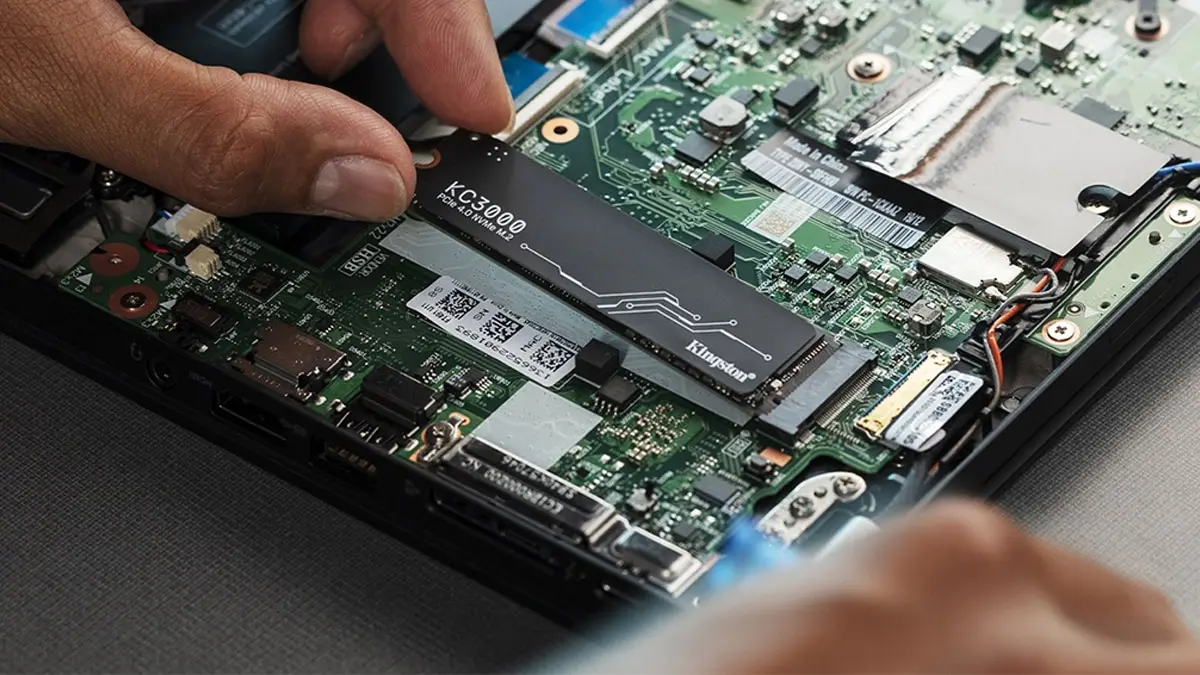
Menggunakan 1 SSD di dalam casing PC atau laptop berarti kamu hanya memerlukan satu interface atau tanpa kabel sama sekali jika mengadopsi SSD NVMe bertipe M.2 yang langsung menancap pada slot motherboard. Hal ini tidak hanya membuat ruang di dalam casing terasa lebih lega dan rapi (cable management menjadi jauh lebih mudah), tetapi juga menghemat konsumsi daya listrik serta menjaga airflow di dalam sistem tetap optimal.
Performa Kecepatan yang Maksimal di Semua Sektor:
Jika kamu memisahkan sistem operasi di SSD dan menyimpan game atau dokumen di HDD lama, kamu akan merasakan perbedaan performa yang sangat jomplang saat berpindah tugas. Dengan memusatkan seluruh aktivitas pada 1 SSD, baik proses booting Windows, loading screen saat bermain game, hingga pemindahan berkas berukuran ribuan megabyte akan berlangsung sangat cepat tanpa hambatan piringan mekanis.
Kemudahan Alokasi Kapasitas Penyimpanan:
Memiliki satu drive berkapasitas besar (misalnya 1 TB atau 2 TB) sering kali jauh lebih fleksibel dibanding membeli dua drive terpisah berkapasitas kecil (misalnya SSD 256 GB + SSD 512 GB). Saat ruang penyimpanan berada dalam satu wadah fisik, kamu tidak perlu pusing memikirkan partisi mana yang kehabisan space secara mendadak, karena seluruh kapasitas dapat dikelola dengan lebih bebas sesuai kebutuhan jangka panjang.
Kekurangan Menggunakan 1 SSD Multifungsi
Di balik kemudahan dan kecepatannya yang memukau, ada beberapa keterbatasan dan titik lemah yang wajib diwaspadai dari skenario penggunaan ini:
Risiko Kerusakan yang Mengintai:
Seperti yang telah dibahas sebelumnya, menyerahkan seluruh telur ke dalam satu keranjang berarti kamu harus siap menanggung risiko jika keranjang tersebut jatuh. Jika 1 SSD milikmu mendadak mengalami controller failure atau corrupt pada tabel alokasi berkas utama, seluruh data sistem, save data game, hingga berkas penting pekerjaan akan terkunci dan tidak bisa diakses secara bersamaan.
Potensi Penurunan Kecepatan Saat Kapasitas Hampir Penuh:
Teknologi SSD membutuhkan ruang kosong yang cukup agar fitur manajemen sel memori seperti SLC Caching dan Garbage Collection dapat bekerja dengan efisien. Jika kamu menumpuk sistem operasi, belasan game berukuran raksasa, dan ribuan dokumen di dalam 1 SSD hingga kapasitasnya tersisa di bawah 10–15%, kamu akan mulai merasakan penurunan kecepatan penulisan data yang signifikan, bahkan sistem bisa terasa agak stuttering.
Manajemen Beban Kerja Penulisan Data yang Terpusat:
Setiap kali Windows melakukan pembaruan (update), browser mengunduh cache, atau kamu memasang game baru, sel-sel memori pada SSD tersebut akan terus mengalami proses tulis-hapus (Write/Erase Cycle). Memusatkan seluruh beban kerja berat ini pada satu perangkat akan membuat akumulasi penulisan data total berjalan lebih cepat dibandingkan jika beban kerja tersebut dibagi ke beberapa drive fisik yang berbeda.
Health SSD yang Digunakan Sebagai Primary dan Secondary
Banyak pengguna komputer awam sering merasa cemas ketika melihat health status pada 1 SSD milik mereka perlahan menipis dari 100% menjadi 98%, 95%, atau bahkan lebih rendah. Rasa khawatir ini semakin menjadi-jadi ketika SSD tersebut digunakan secara intensif untuk menangani sistem operasi sekaligus menyimpan berkas-berkas game dan dokumen pekerjaan. Namun, sebelum kamu panik melihat penurunan angka persentase tersebut, mari kita pahami bagaimana indikator kesehatan SSD sebenarnya diukur dan dipengaruhi oleh beban kerja harian.
Memahami Indikator TBW dan Umur Pakai Memori Flash
Secara teknis, setiap perangkat SSD diproduksi dengan batasan usia penulisan data yang diukur dalam satuan TBW (Terabytes Written). TBW adalah estimasi jumlah total data dalam ukuran terabyte yang dapat dituliskan ke dalam sel-sel memori NAND Flash sebelum komponen tersebut mengalami penurunan keandalan.
Ketika kamu menggunakan 1 SSD untuk bermacam-macam kebutuhan sekaligus, akumulasi proses penulisan data (total host writes) memang akan berjalan lebih cepat. Hal ini disebabkan oleh kombinasi beberapa aktivitas simultan:
Aktivitas Sistem Operasi (Primary): Windows atau sistem operasi lain secara terus-menerus menulis berkas sementara (temp files), pembaruan sistem (system update), memori virtual (pagefile.sys), serta berkas cache dari aplikasi peramban web seperti Chrome atau Edge.
Aktivitas Penyimpanan dan Game (Secondary): Proses mengunduh game baru yang berukuran belasan hingga ratusan gigabyte, menginstal pembaruan (patching game), memindahkan dokumen foto/video, serta mengekstrak berkas arsip berukuran besar.
Meskipun gabungan aktivitas ini tampak sangat masif, penting untuk diingat bahwa rata-rata SSD modern berkapasitas 500 GB hingga 1 TB memiliki daya tahan TBW yang sangat tinggi, biasanya berkisar antara 300 TBW hingga 600 TBW atau lebih. Bagi penggunaan normal sehari-hari, mencapai angka batasan tersebut membutuhkan waktu pemakaian bertahun-tahun bahkan bisa menembus hingga sampai dengan 10 tahun penggunaan secara aktif.
Pengaruh Suhu Operasional Terhadap Kesehatan SSD
Selain faktor pemakaian daya tulis data (TBW), musuh utama yang sering kali luput dari perhatian pengguna saat mengandalkan 1 SSD multifungsi adalah suhu operasional (thermal management).
Saat kamu menjalankan aplikasi berat yang membaca dan menulis data secara simultan—misalnya bermain game berat yang tersimpan di Drive D: sembari sistem operasi di Drive C: sedang melakukan pembaruan di latar belakang, chip controller pada SSD akan bekerja ekstra keras.
Jika SSD tidak dilengkapi dengan penyerap panas (heatsink) yang memadai atau dipasang pada ruang casing yang minim sirkulasi udara, peningkatan suhu di atas 70°C secara terus-menerus dapat memicu penurunan performa otomatis (thermal throttling) serta mempercepat penuaan komponen elektronik di dalamnya.
Oleh karena itu, menjaga suhu operasional SSD tetap dingin (idealnya di bawah 50°C–60°C) jauh lebih krusial untuk mempertahankan masa pakai perangkat dibanding sekadar memusingkan penurunan angka persentase health bulanan di aplikasi pemantau.
Tips Memantau Health Status SSD Secara Berkala
Agar kesehatan 1 SSD kesayanganmu tetap terpantau dengan baik, ada beberapa langkah praktis yang bisa kamu terapkan:
Gunakan Aplikasi Pemantau SMART: Manfaatkan perangkat lunak terpercaya seperti CrystalDiskInfo atau aplikasi bawaan produsen (seperti Samsung Magician, WD Dashboard, atau Crucial Storage Executive) untuk melihat parameter Total Host Writes dan status suhu secara real-time.
Jangan Biarkan Kapasitas Terlalu Penuh: Sisakan setidaknya 10% hingga 15% ruang kosong dari total kapasitas SSD agar fitur wear leveling (teknologi yang menyebarkan proses penulisan data secara merata ke seluruh sel memori) dapat bekerja optimal dan memperpanjang umur perangkat.
Pertimbangan Bagi yang Menggunakan 1 SSD Sehari-hari
Memilih untuk mengandalkan 1 SSD untuk menopang seluruh aktivitas digital sehari-hari—mulai dari bekerja, belajar, merakit konten, hingga bermain game—adalah keputusan yang sangat wajar di era modern. Selain menghemat anggaran belanja perangkat, cara ini membuat manajemen berkas terasa jauh lebih ringkas tanpa perlu direpotkan oleh kabel tambahan atau banyaknya perangkat penyimpanan yang berserakan di dalam meja kerja.
Namun, agar kenyamanan komputasi tersebut tidak berujung pada bencana kehilangan data atau penurunan performa sistem yang mengganggu produktivitas, ada beberapa panduan bijak dan pertimbangan penting yang wajib kamu perhatikan dalam rutinitas harian:
1. Rutin Melakukan Pemeliharaan Ruang Kosong
Kesalahan paling umum yang sering dilakukan oleh pengguna yang hanya memiliki satu unit media penyimpanan adalah membiarkan kapasitas SSD terisi hingga benar-benar penuh (menyisakan ruang di bawah 15%). Padahal, sel memori pada SSD membutuhkan ruang kosong yang cukup untuk menjalankan proses Garbage Collection dan Wear Leveling secara efisien.
Untuk menyiasati hal ini, kamu bisa membiasakan untuk rutin membersihkan berkas sampah (Temporary Files) menggunakan fitur bawaan Windows Disk Cleanup atau Storage Sense.
Lain halnya jika kamu memiliki file berukuran besar. Jika kamu memiliki koleksi film berukuran raksasa, arsip lama yang sudah tidak dimainkan, atau rekaman video, sebaiknya pindahkan berkas-berkas tersebut ke media penyimpanan eksternal (seperti HDD eksternal atau layanan cloud storage) alih-alih menumpuknya terus menerus di dalam 1 SSD utama.
2. Terapkan Strategi Pencadangan Data Eksternal
Seperti yang sudah kita bahas berulang kali, mengandalkan 1 SSD berarti kamu harus siap menghadapi risiko Single Point of Failure. Sekalipun kamu membagi drive tersebut menjadi partisi C:, D:, dan E:, semuanya tetap berada di atas satu keping komponen fisik yang sama yang sewaktu-waktu bisa mengalami gangguan kelistrikan atau kerusakan komponen mendadak.
Solusi Aman: Manfaatkan layanan penyimpanan berbasis awan (Cloud Storage) gratis maupun berbayar seperti Google Drive, OneDrive, atau Dropbox untuk menyinkronkan dokumen-dokumen penting secara otomatis. Untuk berkas berukuran sangat besar, investasi pada External Hard Drive murah sebagai tempat backup mingguan adalah langkah antisipasi terbaik agar kamu tidak perlu stres ketika hal buruk terjadi pada komputer utamamu.
3. Perhatikan Kualitas Power Supply dan Suhu Ruang
Musuh tersembunyi dari keawetan perangkat keras elektronik modern bukanlah seberapa sering kamu menggunakannya untuk bermain game, melainkan seberapa stabil aliran listrik yang diterima oleh komponen tersebut. Lonjakan voltase mendadak akibat power supply (PSU) berkualitas buruk atau pemadaman listrik tanpa perlindungan Stabilizer/UPS dapat merusak chip pengontrol pada SSD dalam sekejap.
Perawatan Fisik: Pastikan PC atau laptop kamu memiliki ventilasi udara yang baik, bersihkan debu secara berkala, dan gunakan heatsink tambahan pada SSD berjenis M.2 NVMe agar suhu operasionalnya senantiasa terjaga di batas aman.
Kesimpulan
Jadi, apakah aman menggunakan 1 SSD untuk bermacam-macam kebutuhan? Jawabannya adalah sangat aman dan sangat praktis, asalkan kamu menggunakannya dengan memiliki disiplin perawatan yang benar, sehingga kamu.
Membagi partisi untuk memisahkan sistem operasi dan dokumen harian sah-sah saja dilakukan demi kerapian, namun selalu ingat untuk menyisakan ruang kosong yang cukup, menjaga suhu agar tetap dingin, dan yang paling utama: jangan pernah lupa melakukan backup data penting ke tempat lain, brott!
Namun, di sisi lain menggunakan 1 SSD saja bisa memiliki dampak buruk di mana ketika SSD tersebut mendadak rusak, maka data tersebut akan langsung rusak apabila kamu tidak memiliki data cadangan. Jadi, apakah kamu bakal tetap menggunakan 1 penyimpanan saja, atau lebih prefer menggunakan 2 SSD?
Baca juga informasi menarik Gamebrott lainnya terkait Tech atau artikel lainnya dari Bima. For further information and other inquiries, you can contact us via author@gamebrott.com.