
Pernah tidak kalian membayangkan skenario terburuk ketika laptop gaming kesayangan atau PC kerja tiba-tiba raib digondol maling di kafe? Masalahnya bukan cuma soal harga perangkat keras yang bikin dompet menangis, melainkan isi di dalamnya yang jauh lebih berharga. Mulai dari dokumen pekerjaan penting, foto-foto pribadi, sampai akun-akun krusial yang tersimpan otomatis di browser, semuanya berisiko diintip orang asing.
Banyak yang mengira memasang password login Windows saja sudah cukup bikin maling menyerah, padahal kenyataannya mereka tinggal mencabut SSD atau harddisk dari laptop kalian lalu mencolokkannya ke komputer lain untuk menyedot seluruh datanya dengan santai.
Di titik inilah Microsoft menghadirkan sebuah fitur pertahanan lapis baja bawaan bernama Bitlocker untuk mencegah tragedi pencurian data tersebut terjadi. Namun, tidak sedikit pula pengguna Windows yang justru merasa bingung atau malah panik ketika tiba-tiba dimintai kode pemulihan puluhan digit saat laptopnya mengalami kendala teknis.
Lantas, apa sebenarnya fitur keamanan yang satu ini dan bagaimana cara kerjanya dalam menjaga privasi kita sehari-hari? Mari kita kupas tuntas mulai dari cara penggunaan, manfaat, hingga sisi minusnya di artikel kali ini brott.
Mengenal Apa Itu Bitlocker di Windows dan Cara Penggunaannya
Secara sederhana, Bitlocker adalah fitur keamanan enkripsi disk penuh atau full disk encryption yang tertanam langsung di dalam sistem operasi Windows. Cara kerja fitur ini sebenarnya mirip seperti brankas digital berteknologi tinggi yang mengacak seluruh isi penyimpanan kalian menjadi kode-kode rumit yang sama sekali tidak bisa dibaca oleh manusia maupun sistem lain tanpa kunci yang sah.
Jadi, kalaupun ada pihak tidak bertanggung jawab yang nekat membongkar laptop kalian dan memindahkan SSD-nya ke PC lain, mereka hanya akan melihat deretan data acak yang tidak berguna sama sekali.
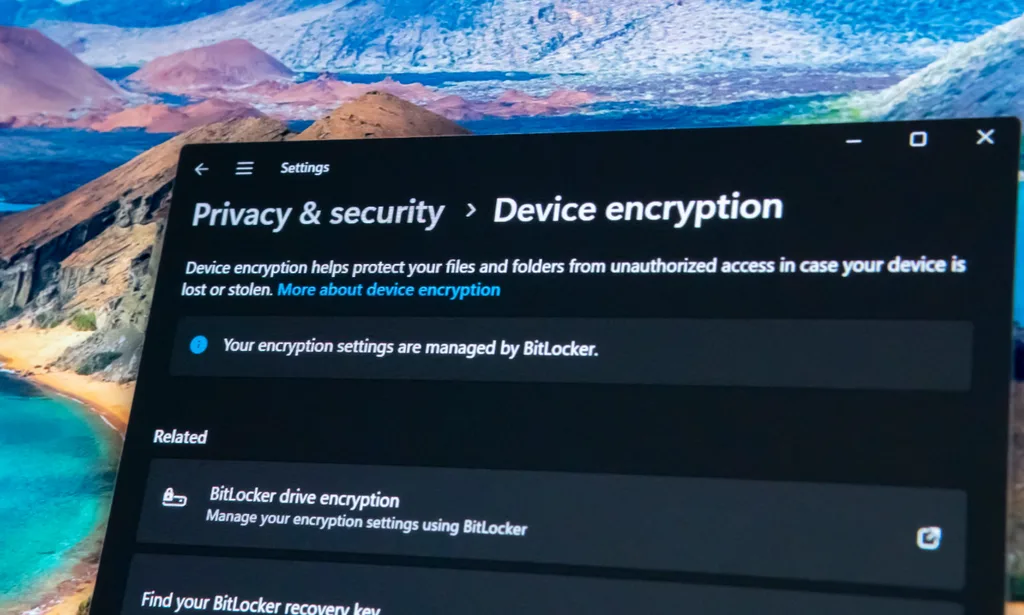
Dalam praktiknya, penggunaan Bitlocker terbagi menjadi dua skenario utama tergantung edisi Windows yang kalian pakai di rumah. Pada edisi Windows Pro, Enterprise, atau Education, pengguna mendapatkan kontrol penuh untuk mengaktifkan Enkripsi Drive Bitlocker secara manual pada partisi tertentu maupun flashdisk eksternal melalui fitur Bitlocker To Go, lengkap dengan opsi pembuatan PIN tambahan saat booting.
Sementara itu, bagi pengguna Windows 11 Home, fitur ini hadir dalam bentuk yang lebih ringkas bernama Device Encryption yang biasanya aktif secara otomatis begitu kalian login menggunakan akun Microsoft pada perangkat modern yang sudah dibekali chip keamanan TPM atau Trusted Platform Module.
Manfaat Bitlocker untuk Keamanan Data
Manfaat utama dari penggunaan Bitlocker tentu saja ketenangan pikiran karena privasi dan data sensitif kalian terlindungi secara maksimal dari akses fisik yang tidak sah. Fitur ini bekerja secara senyap di latar belakang menggunakan algoritma standar industri seperti AES, sehingga kalian tidak perlu repot memasukkan kata sandi berulang kali setiap ingin membuka file kerjaan atau folder game. Selama kalian login menggunakan akun Windows yang sah pada perangkat asli, proses penguncian dan pembukaan data berjalan mulus tanpa terasa mengganggu aktivitas harian.
Selain menjaga privasi dari pencuri, fitur ini juga sangat membantu mencegah peretas memodifikasi sistem operasi secara offline sebelum Windows melakukan booting. Chip TPM yang bekerja sama dengan Bitlocker akan memeriksa integritas komponen hardware dan sistem booting terlebih dahulu untuk memastikan tidak ada penyusup yang mengutak-atik sistem kalian saat PC dalam keadaan mati. Jika terdeteksi ada kejanggalan pada komponen atau jalur booting, sistem akan langsung mengunci akses drive secara otomatis demi mencegah kebocoran data.
Kekurangan dan Risiko yang Perlu Diwaspadai
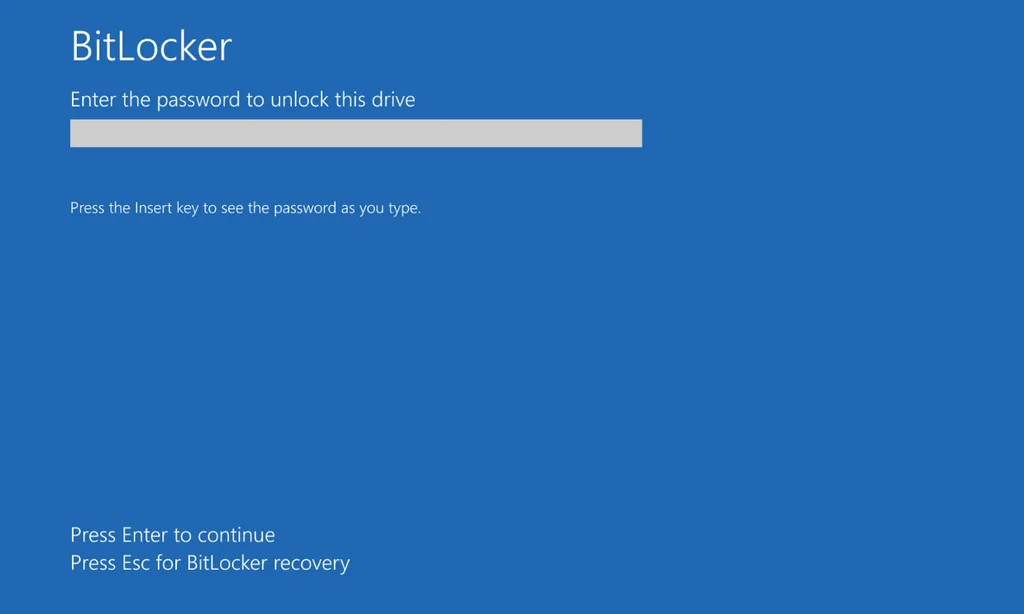
Meski terdengar seperti perisai yang sempurna, nyatanya Bitlocker juga memiliki sejumlah kekurangan dan risiko yang wajib kalian waspadai sebelum terlena. Masalah paling klasik yang sering bikin pengguna Windows senam jantung adalah hilangnya akses ke Recovery Key sepanjang 48 digit ketika sistem mendeteksi perubahan hardware, update BIOS, atau error pada modul TPM.
Jika kunci cadangan yang biasanya tersimpan di akun Microsoft tersebut lupa kalian amankan atau akunnya ikut terkunci, maka seluruh data di dalam drive akan terkunci selamanya tanpa ada cara untuk membobolnya, bahkan oleh pihak Microsoft sekalipun.
Selain risiko terkunci dari data milik sendiri, efektivitas keamanan Bitlocker juga punya batasan tertentu yang perlu dipahami secara realistis. Fitur ini hanya ampuh melindungi data ketika perangkat dalam kondisi mati total atau terkunci, namun tidak akan berdaya melawan serangan malware, ransomware, atau pencurian data apabila laptop kalian dicuri dalam keadaan menyala dan tidak terkunci.
Di samping itu, untuk perangkat dengan spesifikasi lawas atau penyimpanan tertentu, proses enkripsi di latar belakang terkadang sedikit memangkas performa kecepatan baca tulis SSD.
Nah itulah sedikit penjelasan mengenai apa itu Bitlocker di Windows beserta untung ruginya buat keamanan data kalian. Jadi menurut kalian, apakah fitur ini benar-benar bikin data lebih aman atau malah bikin deg-degan kalau lupa menyimpan kode pemulihannya? Tulis pendapat kalian di kolom komentar ya brott.
Baca juga informasi menarik Gamebrott lainnya terkait Berita Games atau artikel lainnya dari Andi. For further information and other inquiries, you can contact us via author@gamebrott.com.