Gamebrott.com
  • Berita
  • TECH
  • LIST
  • Review
  • Tutorial
  • OPINI
  • Video
    • TikTok
    • YouTube
    • Facebook
  • GB Live!
  • Freebies
    • Free Games
    • Giveaway
No Result
View All Result
  • Android
  • iOS
  • PC
  • PS4
  • PS5
  • Switch
  • XBOX One
  • Xbox Series X
  • Genshin Impact
  • GTA
  • GB Live!
Gamebrott.com
  • Berita
  • TECH
  • LIST
  • Review
  • Tutorial
  • OPINI
  • Video
    • TikTok
    • YouTube
    • Facebook
  • GB Live!
  • Freebies
    • Free Games
    • Giveaway
No Result
View All Result
Gamebrott.com
No Result
View All Result

Gamebrott > G | LIST

5 Pengaturan Monitor Gaming yang Perlu Kamu Cek Setelah Beli

by Andi
17 November 2026
in G | LIST, PC, TECH
Reading Time: 4 mins read
A A
0
pengaturan monitor gaming
0
SHARES
28
VIEWS
Bagikan ke FacebookShare on Twitter
  • Pengaturan Monitor Gaming yang Wajib Kamu Cek Segera
    • 1. Mengubah Refresh Rate
    • 2. Mengaktifkan Fitur G-Sync atau FreeSync
    • 3. Mengatur Tingkat Overdrive atau Response Time
    • 4. Mematikan Fitur Eco Mode atau Penghemat Daya
    • 5. Memilih Profil Warna Tepat dan Output Dynamic Range

Membeli monitor gaming baru tentu menjadi momen yang paling ditunggu-tunggu oleh para gamer PC maupun konsol. Rasanya sudah tidak sabar untuk segera merakitnya di atas meja, mencolokkan kabel ke GPU, dan langsung melibas berbagai game favorit dengan visual yang jauh lebih memanjakan mata dibanding monitor lama.

Sayangnya, euforia barang baru sering kali membuat kita terburu-buru dan langsung menganggap monitor tersebut sudah berjalan di performa maksimalnya sejak pertama kali dinyalakan. Padahal, hampir semua produsen layar mengirimkan produk mereka dalam pengaturan standar pabrik yang sangat aman, tetapi justru menahan potensi asli dari spesifikasi yang sudah kamu bayar mahal.

Pengaturan Monitor Gaming yang Wajib Kamu Cek Segera
Odyssey G9 2
5 Pengaturan Monitor Gaming yang Perlu Kamu Cek Setelah Beli 9

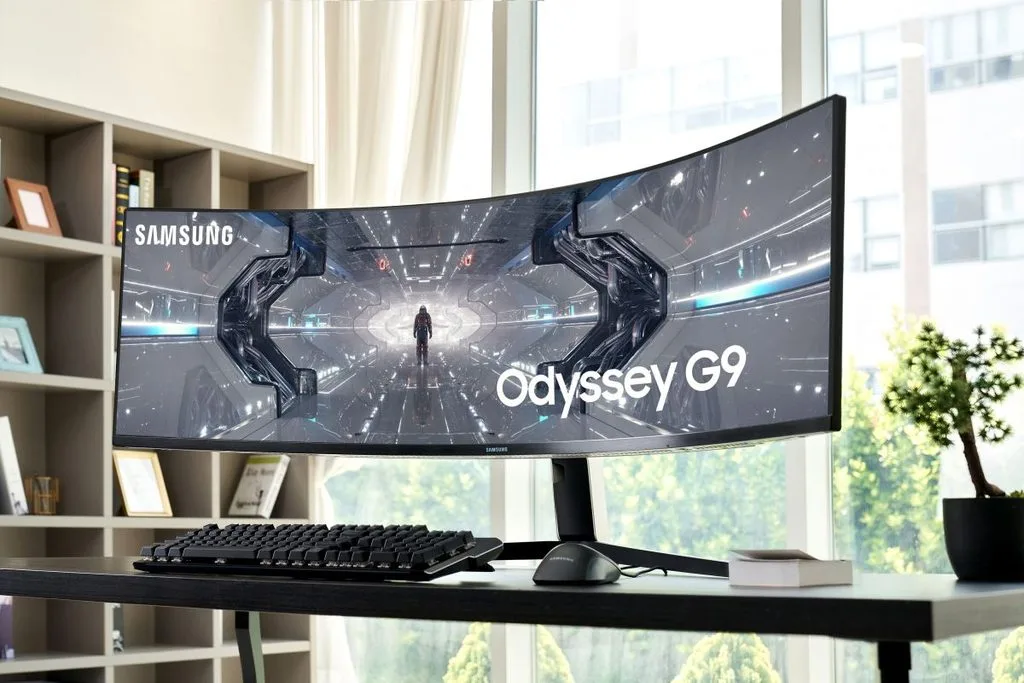
Supaya pengalaman bermain kamu tidak terasa sia-sia dan fitur unggulan di kotaknya benar-benar bekerja, mari kita bahas lima pengaturan monitor gaming yang paling sering terlupakan setelah baru beli di artikel kali ini brott.
1. Mengubah Refresh Rate
refresh rate
5 Pengaturan Monitor Gaming yang Perlu Kamu Cek Setelah Beli 10

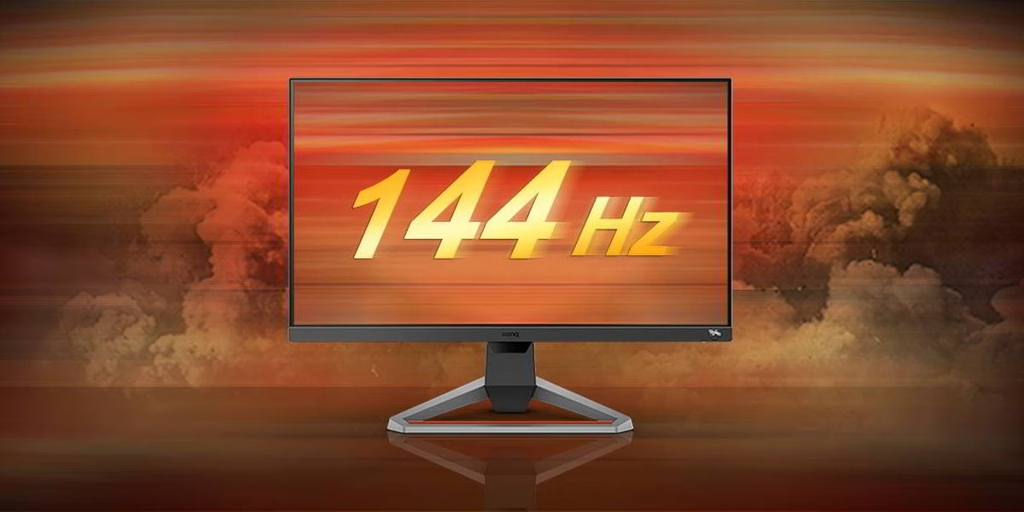
Ini adalah kesalahan paling klasik namun masih sangat sering terjadi di kalangan gamer yang baru saja upgrade monitor dari 60Hz ke 144Hz atau bahkan 240Hz. Secara default, sistem operasi Windows akan tetap mengunci layar baru kamu di angka 60Hz meskipun kabel DisplayPort atau HDMI generasi terbaru sudah terpasang dengan benar di kartu grafis.

Untuk mengatasinya, kamu wajib masuk ke menu Display Settings di Windows, pilih Advanced Display, lalu ubah opsi refresh rate ke angka tertinggi yang didukung oleh monitor kamu. Kalau langkah sederhana ini sampai terlewat, maka kamu sebenarnya masih menikmati pengalaman bermain yang sama persis seperti monitor lawas meski sudah keluar uang jutaan rupiah.

2. Mengaktifkan Fitur G-Sync atau FreeSync
gsync
5 Pengaturan Monitor Gaming yang Perlu Kamu Cek Setelah Beli 11

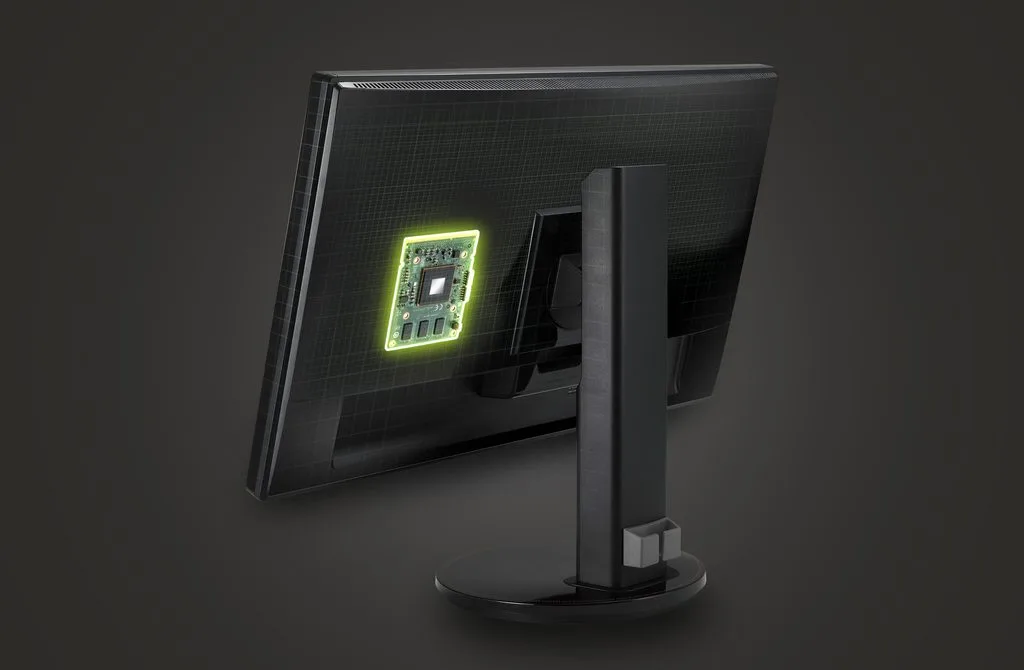
Fitur Variable Refresh Rate seperti NVIDIA G-Sync dan AMD FreeSync sangat krusial untuk menghilangkan efek screen tearing yang membuat gambar terlihat patah secara horizontal saat frame rate berfluktuasi. Masalahnya, fitur ini sering kali belum aktif secara otomatis baik dari sisi menu OSD monitor maupun dari panel kontrol kartu grafis di PC kamu.

Kamu perlu menekan tombol fisik di monitor untuk mencari opsi Adaptive Sync atau FreeSync dan mengubahnya ke posisi menyala terlebih dahulu. Setelah itu, baru kamu buka NVIDIA Control Panel atau AMD Software untuk memastikan fitur sinkronisasi tersebut sudah tercentang agar pergerakan kamera di dalam game terasa jauh lebih mulus tanpa hambatan.

3. Mengatur Tingkat Overdrive atau Response Time
what is monitor response time 776x436 1
5 Pengaturan Monitor Gaming yang Perlu Kamu Cek Setelah Beli 12

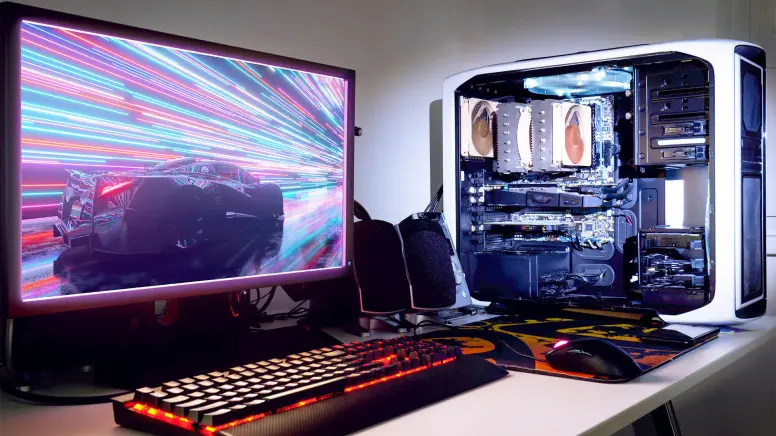
Monitor gaming modern biasanya menjual angka response time super rendah seperti 1ms GtG sebagai nilai jual utama di materi promosi mereka. Namun pada kenyataannya, pengaturan overdrive bawaan dari pabrik biasanya berada di level normal atau bahkan mati demi menjaga kestabilan visual saat pertama kali dihidupkan.

Kamu bisa membuka menu pengaturan langsung di monitor dan mencari bagian Response Time atau Overdrive untuk menaikkannya satu tingkat ke mode Fast atau Medium. Namun penulis sarankan jangan langsung memilih mode paling ekstrem karena biasanya malah memunculkan efek inverse ghosting atau bayangan aneh di sekitar objek yang bergerak cepat.

4. Mematikan Fitur Eco Mode atau Penghemat Daya
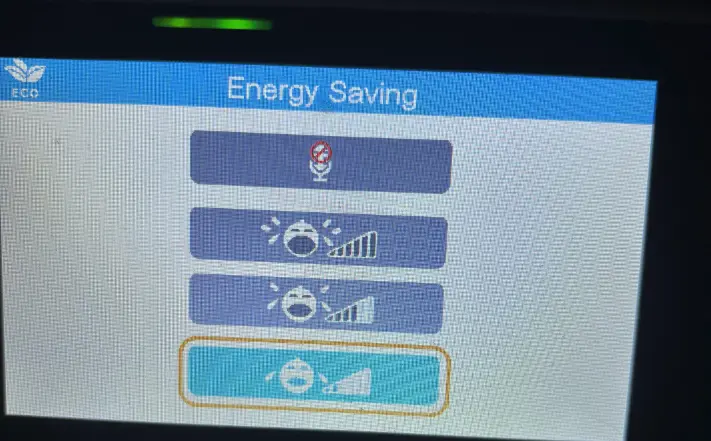
image 28
5 Pengaturan Monitor Gaming yang Perlu Kamu Cek Setelah Beli 13

Banyak monitor baru yang secara otomatis mengaktifkan fitur penghemat daya atau Eco Mode demi memenuhi regulasi standar konsumsi listrik di berbagai negara. Efek samping dari fitur ini adalah tingkat kecerahan layar yang dibatasi secara paksa sehingga tampilan game terlihat redup, kusam, dan kurang bertenaga saat dimainkan di ruangan terang.

Segera telusuri menu pengaturan daya atau gambar di monitor kamu untuk mematikan opsi Eco Mode maupun sensor kecerahan otomatis jika ada. Setelah fitur penahan performa ini dimatikan, kamu baru bisa mengatur tingkat brightness dan kontras secara manual agar detail di area gelap dalam game kompetitif bisa terlihat jauh lebih jelas.

5. Memilih Profil Warna Tepat dan Output Dynamic Range
srgb
5 Pengaturan Monitor Gaming yang Perlu Kamu Cek Setelah Beli 14

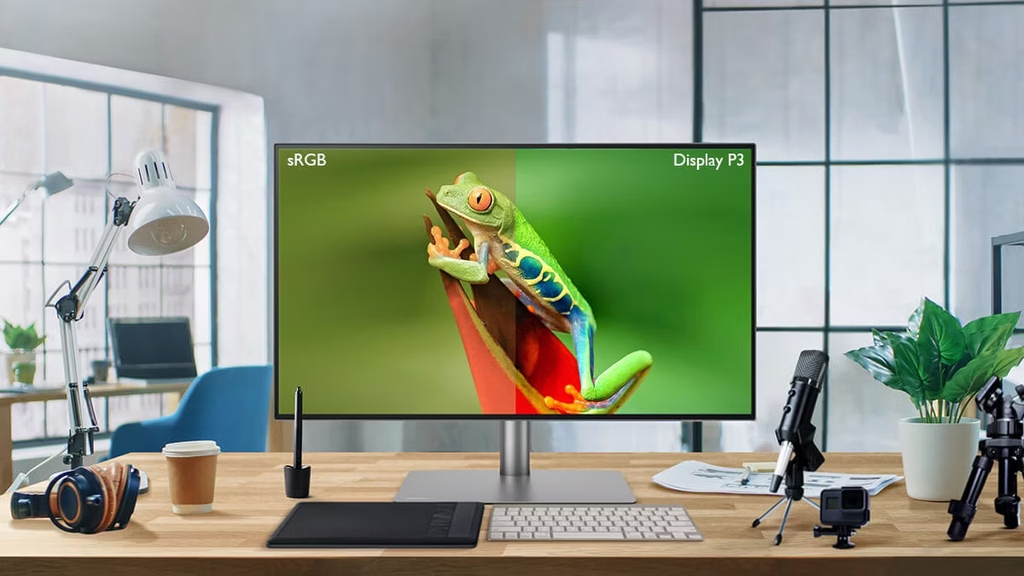
Pengaturan warna bawaan pabrik sering kali membuat tampilan layar terlihat terlalu pucat atau justru terlalu menyilaukan karena masih menggunakan mode standar perkantoran. Selain mengganti preset gambar di monitor ke mode sRGB atau FPS, pengguna kartu grafis NVIDIA juga wajib mengecek pengaturan Output Dynamic Range di dalam Control Panel.

Secara bawaan, Windows dan driver GPU terkadang mengatur rentang warna ke posisi Limited yang membuat warna hitam terlihat seperti abu-abu pudar. Pastikan kamu mengubahnya menjadi Full agar kontras warna hitam dan putih tampil sepekat mungkin sehingga visual game Triple A kesayangan kamu terlihat jauh lebih hidup.

Nah, itulah lima pengaturan penting yang wajib langsung kamu periksa begitu monitor gaming baru kamu mendarat di meja. Dari kelima poin di atas, pengaturan mana yang paling sering kamu lupa ubah saat baru ganti layar? Tulis pengalaman kamu di kolom komentar ya brott!


Baca juga informasi menarik Gamebrott lainnya terkait Berita Games atau artikel lainnya dari Andi. For further information and other inquiries, you can contact us via author@gamebrott.com.

Tags: monitor gaming
SummarizeShareTweetSend
Previous Post

Perilisan GTA VI Semakin Dekat, EA Minta Gamer Jangan Hapus Madden 27

Next Post

Daftar Redeem Codes Aniimo Oktober 2026 Terbaru!

Andi

Andi

Menyukai game namun terhalang motion sickness, hampir tidak bisa memainkan game FPS karena itu. Pencinta Fate series dan Nasuverse in general

Related Posts

Screen Tearing

Mengenal Screen Tearing yang Harus Kalian Ketahui dan Juga Cara Solusinya

by Muhammad Faisal
4 bulan ago
0

Penjelasan mengenai Screen Tearing yang harus kalian ketahui bagi para PC Gamer dan juga cara solusi memperbaikinya.

Aoc Rilis Monitor 1000hz

Menyusul LG, Brand AOC Rilis Monitor 1000Hz dengan Resolusi FHD

by Andi
6 bulan ago
0

Jadi brand yang lebih dulu dari LG?

Monitor 750hz 2025

Brand Ini Perkenalkan Monitor 750Hz, Bakal Dipamerkan pada CES 2025

by Bima
2 tahun ago
0

Di awal tahun 2025 ini, bermacam brand mulai memamerkan inovasi mereka di dunia teknologi, salah satunya adalah menghadirkan monitor 750Hz....

Monitor Gaming Terbaik 2024

10 Monitor Gaming Terbaik 2024 yang Bagus dan Murah Harganya!

by Bima
3 tahun ago
0

Berikut ini 10 Monitor Gaming terbaik 2024 yang bagus dan juga murah harganya dengan kualitas tinggi buat para Gamer.

Load More
Please login to join discussion

Gamebrott Latest

rog ai masterclass

ROG AI Masterclass Hadir di Bandung, Bekali Pemanfaatan AI Untuk Komunitas dan Profesional

by Andi
28 menit ago
0

Guide Champions Meeting (CM22) Aquarius Cup Umamusume

Guide Champions Meeting Aquarius Cup (CM22) Umamusume Pretty Derby

by Javier Ferdano
1 jam ago
0

Rekomendasi Tim Apocalyptic Shadow Honkai Star Rail

Rekomendasi Tim Apocalyptic Shadow Honkai Star Rail 4.7

by Sofie Diana
4 jam ago
0

GTA 6

GTA 6 Rilis Dua Hari Lagi, Beberapa Game Ramaikan Nuansa Vice City

by Nadia Haudina
5 jam ago
0

GTA VI Profesor

Sambut Perilisan GTA VI, Profesor Batalkan Semua Tugas dan Tunda Ujian Mahasiswanya

by Muhammad Faisal
5 jam ago
0

Gamebrott Live

Gamebrott Trending

Cheat GTA

200+ Cheat GTA Paling Lengkap Bahasa Indonesia Bulan November 2026

by Muhammad Faisal
2 minggu ago
0

IShowSpeed Barack Obama

IShowSpeed Berbincang bersama Barack Obama dengan Bahasa Indonesia

by Muhammad Faisal
7 jam ago
0

Nama Squad Mobile Legends

2000+ Nama Squad Mobile Legends (ML) Keren dan Artinya yang Berkualitas

by Jeri Utama
11 bulan ago
0

Nickname Keren

1000+ Nickname Keren yang Bisa Kalian Pakai di Game Favoritmu 2026!

by Jendra
11 bulan ago
0

Windows 11 Bisa Berjalan di HP Android 2026

Windows 11 Bisa Berjalan di HP Android, Pengembang Sulap Ponsel Jadi PC

by Bima
6 jam ago
0

Load More
© Gamebrott.com Ltd. 
Untuk say hello, kerjasama, Press Release, dan kolaborasi lainnya silahkan hubungi;
Career
: hrd@gamebrott.com
Partnership: info@gamebrott.com
Press Release: pr@gamebrott.com
Phone/Whatsapp: (+62)-852-7134-8676

POWERED BY

Visit our GMA team:
Vietnam – EXP GG VN
Taiwan HK – EXP GG TW
Thailand – GamingDose

  • About Us
  • Contact Us
  • advertising
  • SITEMAP

© 2026 Gamebrott Limited

No Result
View All Result
  • Berita
  • Review
  • G | LIST
  • PLATFORM
    • Android
    • iOS
    • PC
    • PS4
    • PS5
    • Switch
  • TECH
  • Tutorial
  • Popular Games
    • Mobile Legends
    • Free Fire
    • PUBG Mobile
    • GTA
    • Genshin Impact
  • Videos
    • TikTok
    • YouTube
    • Facebook
  • GB Live!
  • Freebies
    • Free Games
    • Giveaway
  • Topup

© 2026 Gamebrott Limited