
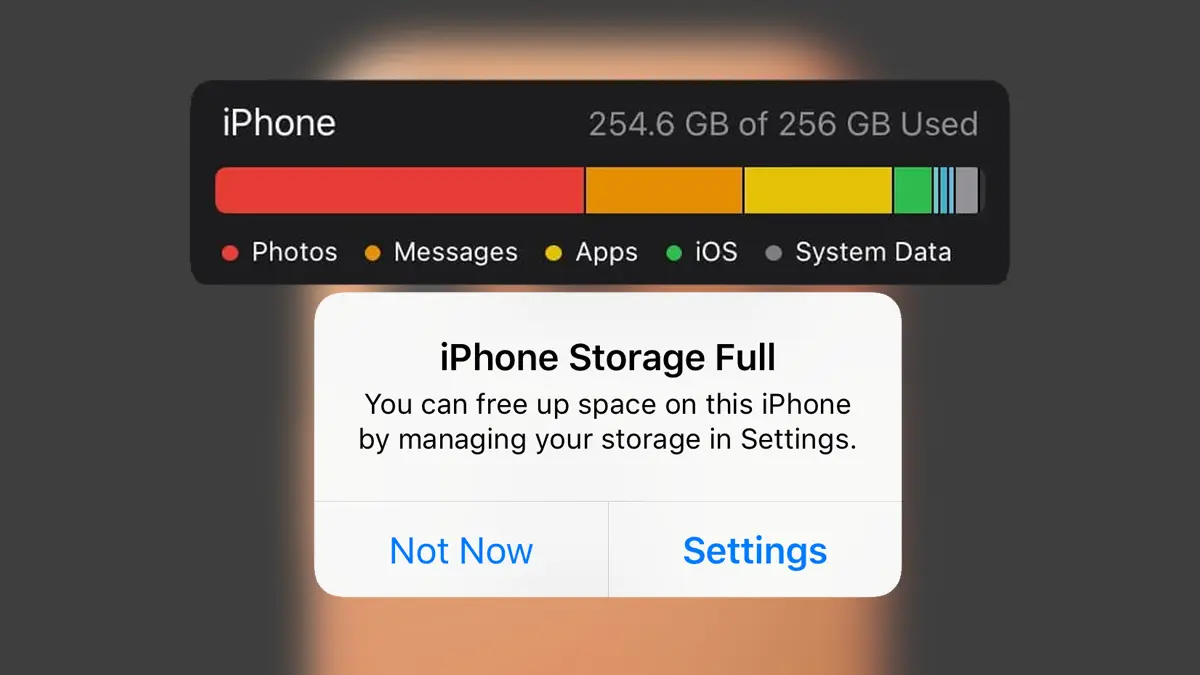
Penyimpanan iPhone – Terkadang saat kamu ingin mengunduh game baru, memori iPhone mu mengatakan bahwa Storage sudah penuh, terutama game besar yang membutuhkan memori yang lebih besar dari halaman storenya. Ini membuatmu harus menghapus beberapa file yang menumpuk dan tak digunakan.
Sebelum kamu menghapus file-file tersebut, kamu tentu harus memilih file mana yang masih ingin kamu simpan seperti foto kenangan ataupun game lama kesayanganmu. Begini cara mengosongkan memori tanpa perlu kehilangan file dan progres gamemu.
Cara Mengecek Sisa Storage iPhone
Berikut adalah langkah untuk melihat apakah storage iPhone penuh atau tidak agar kamu dapat menentukan file-file apa saja yang dapat dihapus tanpa perlu menghapusnya secara acak
- Buka Pengaturan > Umum > Penyimpanan iPhone.
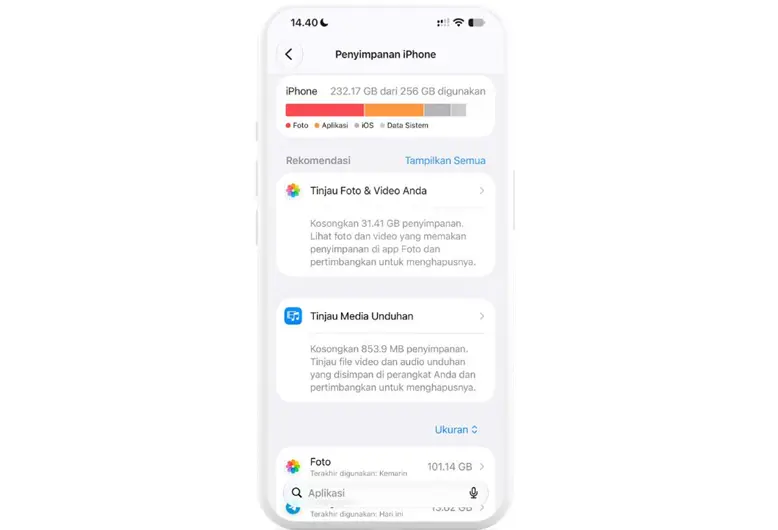
- Lihat Storage yang tersedia dan grafik penggunaan Storage.
- Scroll daftar aplikasi, lalu pilih aplikasi berukuran besar untuk melihat ukuran aplikasi serta Dokumen & Data yang ada.
Bandingkan ruang yang terbuka dengan kebutuhan storage resmi dari game yang ingin di unduh agar dapat melakukan update. Mulailah dari kategori storage yang terbesar seperti game ataupun foto.
iCloud tidak dapat menambah kapasitas storage fisik iPhone, namun fitur ini dapat mengoptimalkan storage sehingga dapat membuka ruang storage yang sebelumnya dipakai untuk foto. Jadi, jangan terlalu terburu-buru untuk menghapus galeri jika iCloud masih dapat digunakan.
Cara Mengosongkan Storage iPhone untuk Game Baru
Berikut adalah beberapa cara membersihkan storage di iPhone yang dapat dilakukan berdasarkan hasil pemeriksaan sebelumnya
.
1. Hapus Foto Duplikat dan Foto yang Tak Diperlukan
Screenshot lama atau foto yang diambil berulang kali sering menumpuk di storage. Kamu dapat melakukan hal berikut. Buka Foto > Utilitas > Duplikat untuk melihat foto-foto yang terdeteksi sama.
Untuk foto yang serupa tetapi tidak sama, Clever Cleaner dapat mengelompokkan foto-foto tersebut dan menemukan foto yang berukuran besar. Cek hasilnya sebelum menghapus agar foto penting tetap aman.
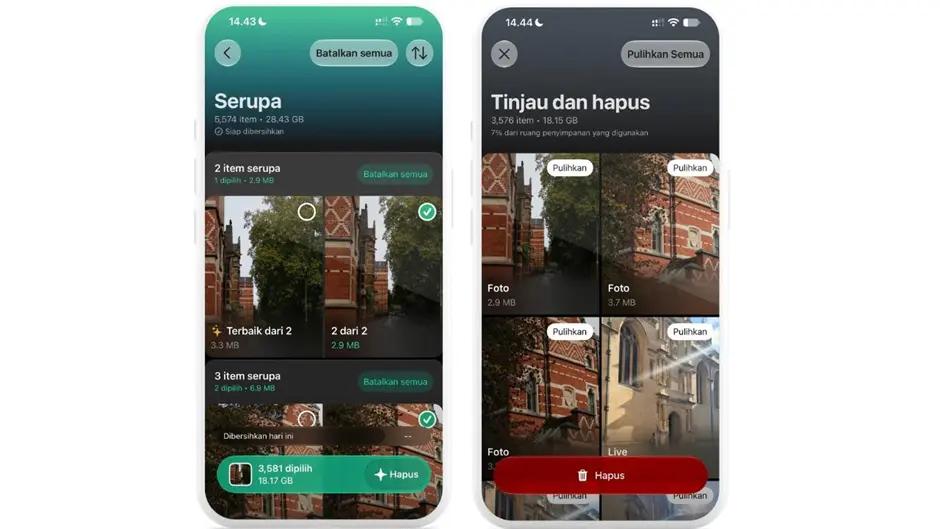
Perlu diingat bahwa foto yang dihapus masih masuk ke album Baru Dihapus selama 30 hari. Kosongkan album tersebut setelah diperiksa agar dapat membuka ruang storage. Kalau Foto iCloud aktif, penghapusan juga akan tersinkronisasi ke perangkat lain yang dimiliki.
2. Kompres Video Berukuran Besar
Video gameplay dan rekaman 4K dapat mengambil ruang yang besar. Daripada menghapus semuanya, kamu dapat mengompres video langsung di iPhone agar ukuran file menjadi lebih kecil.
Kamu bisa menggunakan aplikasi kompresi atau layanan online untuk video yang sifatnya publik. Tanpa menggunakan aplikasi tambahan, buat Shortcut di app Pintasan menggunakan Encode Media dengan resolusi lebih rendah, lalu Save ke Photo Album.
Putar hasil kompresi sebelum menghapus video asli untuk memastikan kualitas video. Simpan salinan penting di tempat lain karena kompresi dapat menurunkan kualitas video sehingga hindari setting kompres secara ekstrim.
3. Bersihkan Resource Game dan Cache Aplikasi
Beberapa game memungkinkan pemainnya menghapus file lama atau paket suara yang sudah tidak dipakai seperti di game Genshin Impact. Kamu dapat membuka Menu Paimon > Pengaturan > Sumber Daya > Past Quest Resource Management untuk memeriksa resource quest yang dapat dihapus.
Aplikasi chatting, streaming, dan media sosial tertentu juga menghadirkan menu Clear Cache atau Manage Storage. Hapus file sementara melalui pengaturan aplikasi jika tersedia, tanpa menghapus aplikasi beserta seluruh datanya. Namun, tidak semua aplikasi memiliki fitur ini.
4. Keluarkan atau Hapus Aplikasi dan Game Lama
Kamu dapat membuka Pengaturan > Umum > Penyimpanan iPhone, lalu pilih aplikasi yang jarang digunakan. Ada beberapa pilihan yang bisa kamu lakukan yaitu Keluarkan App atau Hapus App.
● Keluarkan App menghapus aplikasinya, tetapi tetap menyimpan dokumen dan data untuk digunakan saat aplikasi diinstall kembali.
● Hapus App menghapus aplikasi beserta data Storage lokal terkait, sehingga biasanya bisa membebaskan lebih banyak ruang.
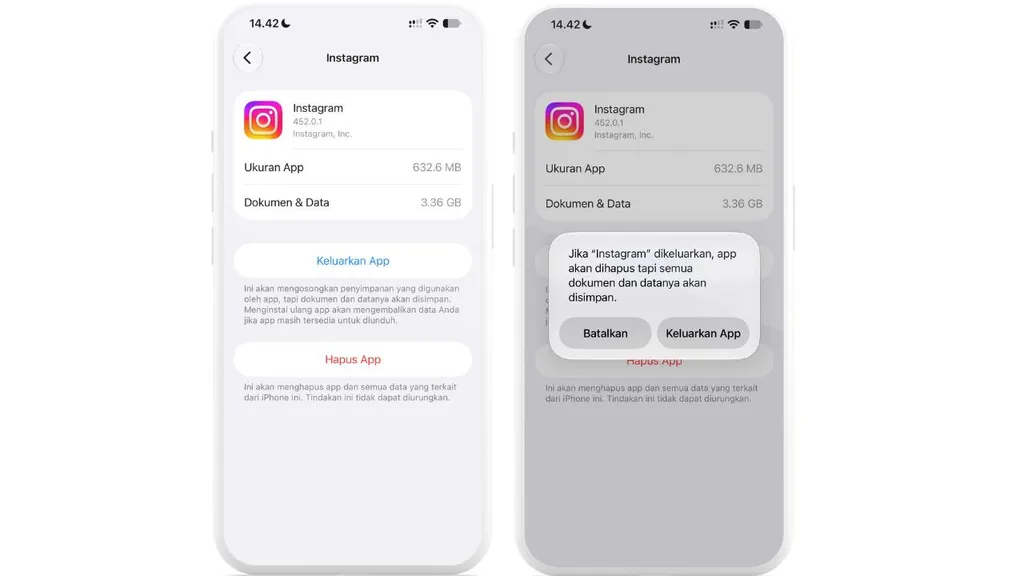
Kalau data game sangat besar, Keluarkan App mungkin tidak begitu membantu. Sebelum memilih untuk menghapus App, pastikan progres game terhubung dengan akun atau sudah disimpan agar save lokal tidak hilang.
5. Bersihkan Download dan Konten Offline
Buka File > Telusuri > Di iPhone Saya dan cari arsip atau video yang sudah tidak digunakan. Periksa juga film offline, podcast, playlist, dan lampiran chat melalui menu storage masing-masing aplikasi terkait.
Untuk file di iCloud Drive, pilih Hapus Unduhan jika ingin membuang salinan di iPhone tanpa menghapus file di cloud. Berbeda dengan itu, opsi Hapus dapat menghilangkan file dari iCloud Drive. Setelah itu, periksa kembali Storage iPhone sebelum menginstall game baru.
Setelah melakukan hal-hal diatas, kamu dapat cek kembali Storage yang tersedia sebelum mencoba menginstall game baru.
Mengapa Game Besar Butuh Storage Lebih dari Ukuran di App Store?
Ukuran unduhan di App Store belum tentu sama dengan ukuran akhir game. Beberapa judul masih mengunduh map, tekstur, suara, dan resource tambahan setelah diinstall. Update juga bisa membutuhkan ruang sementara sebelum diimplementasikan.
Kita ambil contoh seperti Genshin Impact. Paket awalnya tampak cukup ringan, tetapi setelah game dibuka, masih ada banyak resource yang harus diunduh. Oleh karena itu, tim pengembang menyarankan untuk memiliki Storage tersedia setidaknya 60GB agar dapat mengunduhnya.
Foto, Video resolusi 4K, unduhan, dan game lain memakan Storage yang sama sehingga terkadang jika game tersangkut di bagian pengunduhan, kemungkinan besar storage sudah hampir penuh meskipun bisa jadi penyebabnya adalah jaringan ataupun permasalahan App Store.
Tips Agar Storage iPhone Tak Cepat Penuh Lagi
Untuk membuka Storage agar dapat melakukan update aplikasi kedepannya, kamu bisa mengikuti cara berikut.
● Gunakan High Efficiency. Kamu dapat mengaksesnya melalui Pengaturan > Kamera > Format, pilih Efisiensi Tinggi jika tersedia.
● Ubah video menjadi 1080p 30fps untuk keperluan sehari hari dengan mengubahnya di Settings > Camera > Record Video to 1080p 30 fps.
● Jika kamu menggunakan iCloud dan memiliki ruang yang cukup, aktifkan Optimize iPhone Storage melalui Pengaturan > [nama akun] > iCloud > Foto, aktifkan sinkronisasi dan Optimalkan Penyimpanan. File asli nantinya akan disimpan di iCloud dan iPhone bisa menyimpan versi yang lebih kecil.
● Cek secara berkala untuk aplikasi dan unduhan offline yang besar dan sediakan storage lebih agar dapat melakukan update aplikasi & game.
Nah, itulah beberapa cara memberi ruang untuk game baru tanpa perlu menghapus file penting. Kamu lagi mengosongkan Storage iPhone buat game apa, Brott?
Baca juga informasi menarik Gamebrott lainnya terkait Tutorial atau artikel lainnya dari Javier Ferdano. For further information and other inquiries, you can contact us via author@gamebrott.com