

Repasta laptop atau mengganti ulang thermal paste pada komponen prosesor dan kartu grafis merupakan salah satu langkah perawatan rutin yang paling sering dilupakan oleh para pemilik perangkat. Konon, hal tersebut dikarenakan prosesnya yang terbilang ribet dan memakan waktu sehingga membuat banyak pengguna ciut untuk melakukannya.
Padahal, seiring berjalannya waktu, thermal paste yang berfungsi sebagai penghantar panas dari chip ke pendingin akan mengalami pengeringan, retak, dan kehilangan kemampuannya. Ketika hal tersebut terjadi, suhu perangkat akan melonjak drastis, memicu penurunan performa secara tiba-tiba, hingga berisiko merusak komponen internal secara permanen jika dibiarkan terlalu lama.
Pertanyaannya, kapan sebaiknya kita melakukan repasta pada laptop atau PC yang kita gunakan?

Apa Itu Repasta Laptop dan Mengapa Sangat Penting?
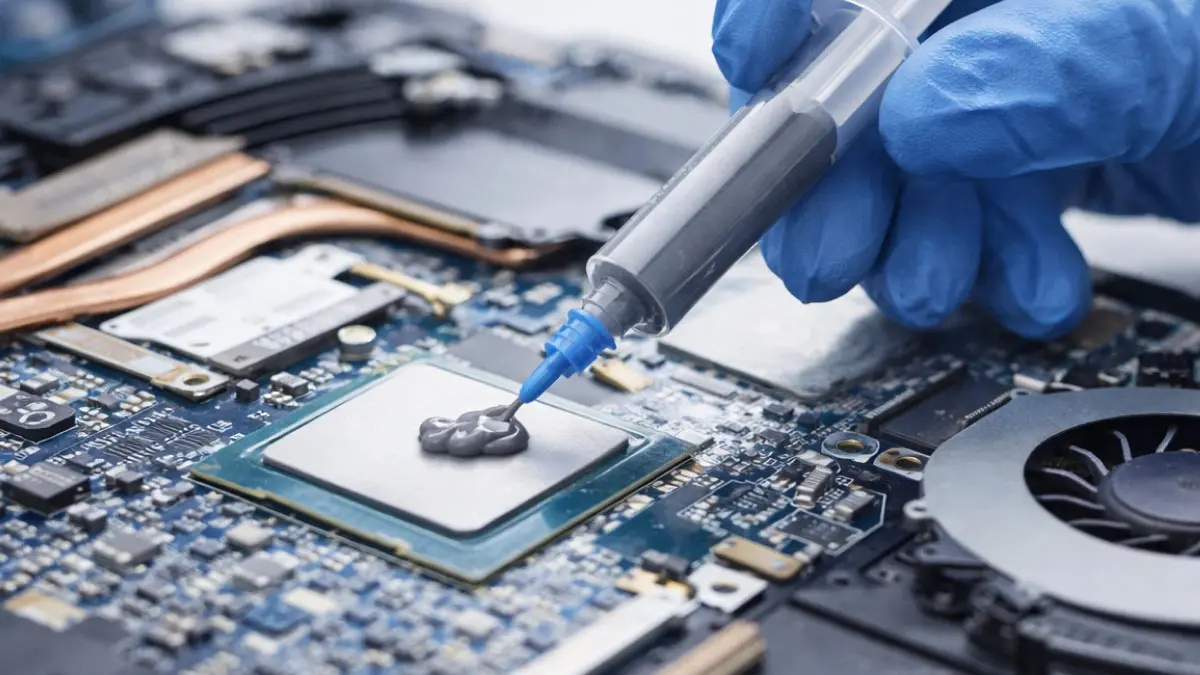
Secara sederhana, repasta laptop adalah proses membersihkan sisa thermal paste lama yang sudah kering di atas permukaan chip CPU atau GPU, lalu mengoleskan lapisan thermal paste baru. Thermal paste sendiri memegang peranan krusial sebagai jembatan mikroskopis untuk mengisi celah-celah udara tak kasat mata di antara chip silikon dan pelat logam heatsink.
Tanpa adanya perantara yang baik, perpindahan panas dari komponen utama menuju pipa pendingin dan kipas tidak akan berjalan secara maksimal. Akibatnya, panas akan terperangkap di dalam komponen, membuat kipas bekerja jauh lebih keras dari biasanya.
Melakukan perawatan secara berkala tidak hanya menjaga suhu perangkat tetap stabil, tetapi juga memperpanjang umur pakai komponen hardware kesayanganmu agar tetap bisa diandalkan untuk bekerja maupun bermain game dalam jangka panjang.
Tanda-Tanda Perangkat Butuh Repasta
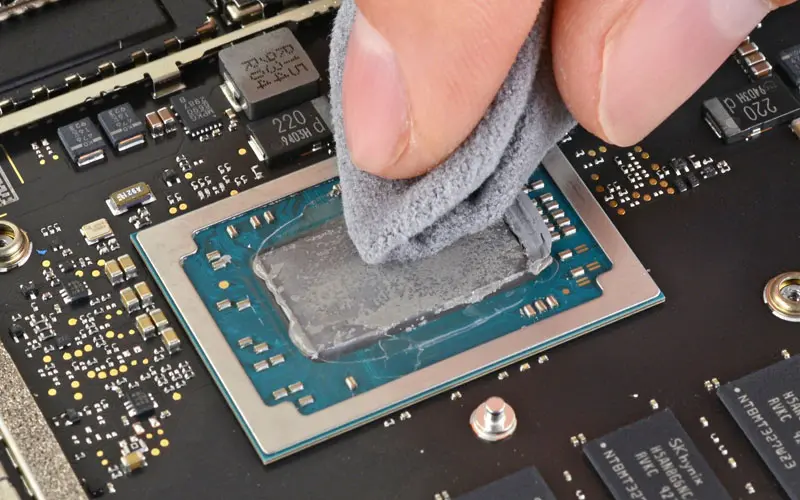
Mengenali kapan waktu yang tepat untuk melakukan repasta laptop sebenarnya tidak begitu sulit jika kamu peka terhadap perubahan kecil pada perangkat yang digunakan sehari-hari. Ada beberapa gejala khas yang menunjukkan bahwa thermal paste di dalam laptop atau PC milikmu sudah menyerah dan minta segera diganti:
- Thermal Throttling: Suhu prosesor tiba-tiba melonjak tinggi hanya untuk menjalankan tugas ringan seperti membuka aplikasi ringan seperti browser atau Microsoft Office.
- Kipas Berputar Kencang Terus-Menerus: Kipas pendingin mengeluarkan suara bising yang konstan bahkan saat perangkat sedang tidak dipakai bekerja berat.
- Performa Drop Mendadak: Ketika bermain game atau merender video, FPS atau kecepatan proses tiba-tiba melambat drastis karena sistem menurunkan kecepatan untuk mencegah panas berlebih.
- Laptop Sering Mati Mendadak: Perangkat tiba-tiba shutdown atau restart sendiri sebagai mekanisme keamanan otomatis saat suhu internal melewati batas maksimal yang diizinkan.
Masa Pakai Ideal Sebelum Melakukan Repasta
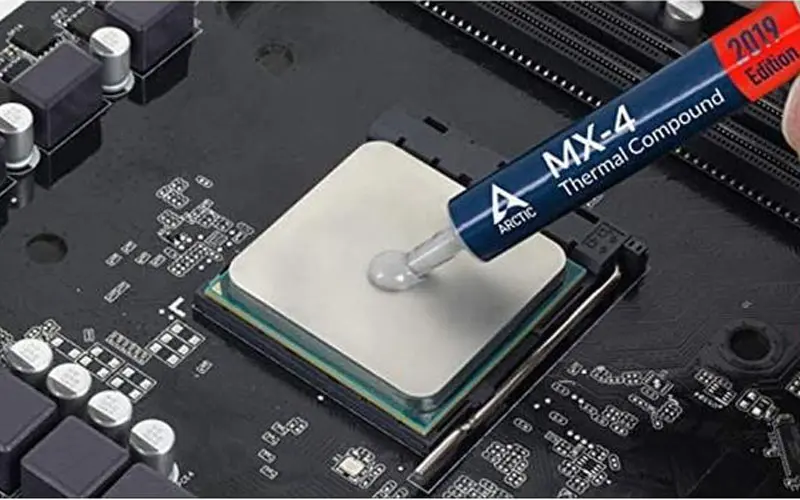
Secara umum, mayoritas pabrikan menggunakan thermal paste standar berkualitas menengah yang mulai mengalami penurunan performa setelah digunakan selama 1 hingga 2 tahun. Namun, jadwal ideal untuk melakukan repasta laptop sangat bergantung pada intensitas penggunaan harian masing-masing individu.
Jika perangkat digunakan secara intensif setiap hari selama 6 hingga 7 jam untuk bekerja berat, bermain game kompetitif, atau melakukan rendering grafis, thermal paste biasanya akan lebih cepat kering dalam kurun waktu 12 hingga 18 bulan.
Sebaliknya, jika laptop hanya dipakai untuk aktivitas ringan seperti mengetik dokumen atau menonton streaming sesekali, penggantian pasta bisa ditunda hingga rentang waktu 2 hingga 3 tahun.
Selain itu, pemilihan jenis thermal paste juga berpengaruh; pasta berbasis liquid metal atau pasta premium berbahan silikon berkualitas tinggi umumnya memiliki ketahanan yang jauh lebih lama dibandingkan pasta bawaan pabrik yang ekonomis.
Tips Melakukan Repasta Sendiri
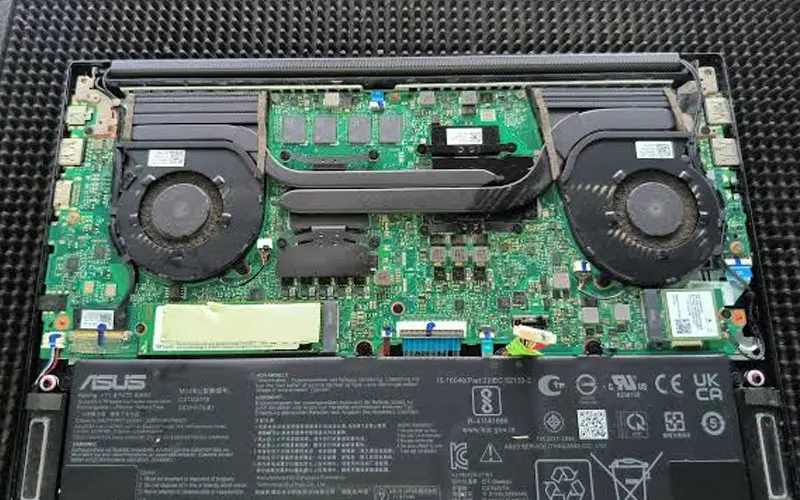
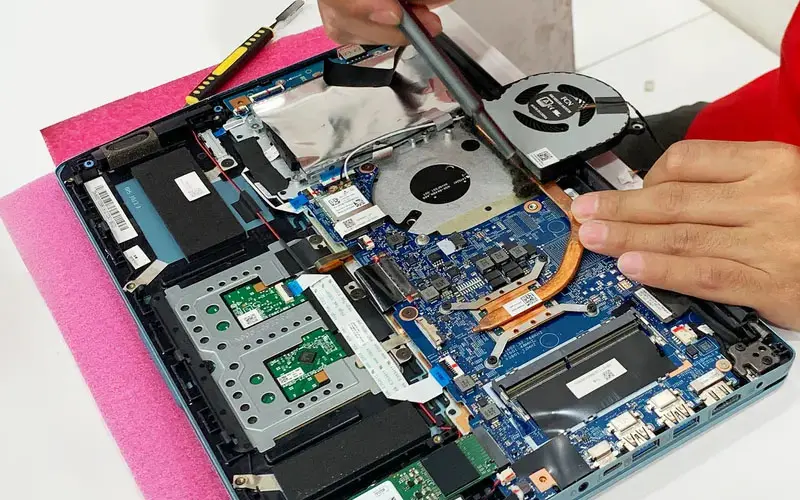
Bagi kamu yang ingin mencoba melakukan repasta laptop sendiri secara mandiri di rumah, ada beberapa tahapan penting yang harus diperhatikan agar tidak salah langkah dan justru merusak komponen:
- Siapkan Alatnya: Sediakan obeng sesuai ukuran baut laptop, alkohol Isopropil dengan kadar minimal 90% untuk membersihkan sisa pasta lama, kain microfiber atau cotton bud, serta thermal paste pengganti berkualitas.
- Matikan dan Lepas Baterai: Pastikan laptop dalam keadaan mati total, cabut dari aliran listrik, dan lepaskan konektor baterai internal terlebih dahulu untuk menghindari risiko korsleting listrik.
- Lepas Heatsink dengan Hati-Hati: Buka baut heatsink secara perlahan dengan urutan menyilang agar tekanan pada chip prosesor merata, lalu angkat modul pendingin secara perlahan.
- Bersihkan dan Oleskan Pasta Baru: Bersihkan sisa pasta lama hingga benar-benar bersih menggunakan alkohol. Setelah kering, teteskan atau oleskan thermal paste baru secukupnya, tidak terlalu tebal dan tidak terlalu sedikit, lalu pasang kembali komponen secara terbalik dengan presisi, brott!
Baca juga informasi menarik Gamebrott lainnya terkait Tech atau artikel lainnya dari Bima. For further information and other inquiries, you can contact us via author@gamebrott.com.