Gamebrott.com
  • Berita
  • TECH
  • G | LIST
  • Review
  • Tutorial
  • OPINI
  • Video
    • TikTok
    • YouTube
    • Facebook
  • GB Live!
  • Freebies
    • Free Games
    • Giveaway
  • TopupNEW
No Result
View All Result
  • Android
  • iOS
  • PC
  • PS4
  • PS5
  • Switch
  • XBOX One
  • Xbox Series X
  • Genshin Impact
  • GTA
  • GB Live!
Gamebrott.com
  • Berita
  • TECH
  • G | LIST
  • Review
  • Tutorial
  • OPINI
  • Video
    • TikTok
    • YouTube
    • Facebook
  • GB Live!
  • Freebies
    • Free Games
    • Giveaway
  • TopupNEW
No Result
View All Result
Gamebrott.com
No Result
View All Result

Gamebrott > Tutorial > Habis Install Ulang Laptop? Matikan 7 Pengaturan Windows Ini!

Habis Install Ulang Laptop? Matikan 7 Pengaturan Windows Ini!

by Andi
24 Agustus 2025
in Tutorial, PC, TECH
Reading Time: 5 mins read
A A
0
Install Ulang Laptop
0
SHARES
259
VIEWS
Bagikan ke FacebookShare on Twitter

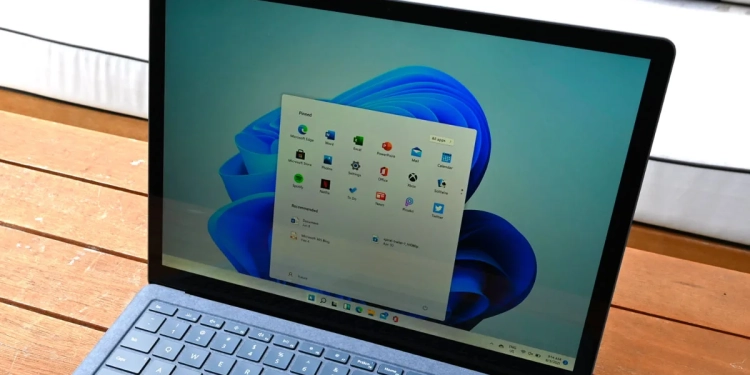
Kamu mungkin baru saja mengambil keputusan untuk melakukan install ulang laptop. Entah alasan apa yang kamu ambil, yang jelas Windows kamu saat ini bersih dari file dan error yang biasanya kamu alami.

Tapi, selesai melakukan inul bukan berarti pekerjaan kamu sudah selesai sampai di sini. Windows apalagi Windows 11 dalam keadaan default sebenarnya masih perlu diotak-atik lagi agar sesuai dengan penggunaan kamu sehari-hari.

Berikut adalah beberapa pengaturan Windows yang wajib kamu matikan demi kelancaran dan kenyamanan menggunakan laptop. Tanpa basa-basi lebih lanjut, mari kita langsung bahas saja satu-persatu!

Daftar isi

  • Pengaturan Windows yang Perlu Dimatikan Setelah Install Ulang Laptop
    • 1. Matikan Windows Update
    • 2. Matikan Aplikasi OneDrive
    • 3. Matikan Background Apps
    • 4. Hapus Bloatware di Windows
    • 5. Matikan Advertising ID
    • 6. Matikan Diagnostic Feedback
    • 7. Matikan Efek Visual

Pengaturan Windows yang Perlu Dimatikan Setelah Install Ulang Laptop

Image
Pengaturan yang wajib dimatikan

Pertama-tama hal yang perlu dilakukan adalah sebagai berikut:

1. Matikan Windows Update
Image
Update

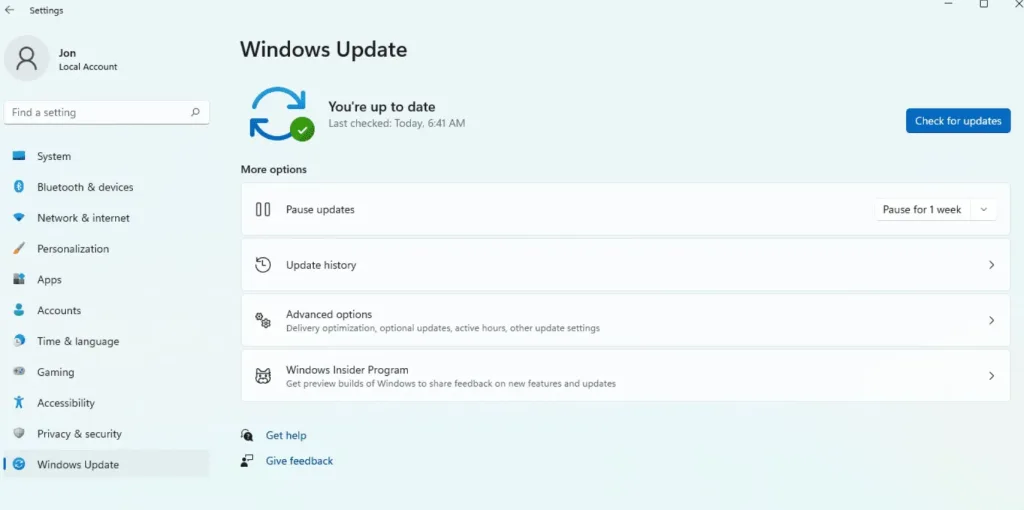
Windows Update mungkin bagi sebagian orang berguna. Namun tidak jarang pengguna yang merasa dirugikan dengan adanya berbagai kesempatan menggunakan laptop diganggu oleh notifikasi dari Windows update. Untuk mematikannya, gunakan silakan klik kanan logo Windows di pojok kanan, lalu pilih Settings. Setelah itu masuk ke bagian Update & Security. Tekan pause update untuk 7 hari ke depan atau hingga waktu yang kalian inginkan.

2. Matikan Aplikasi OneDrive
Image
Aplikasi OneDrive

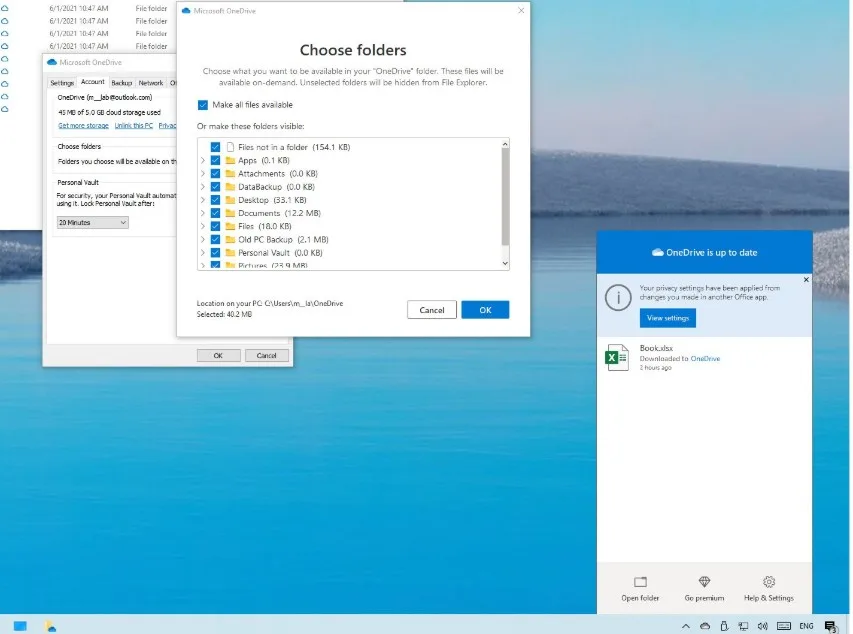
Tidak semua orang menggunakan aplikasi cloud storage dari Microsoft ini. Kalau kamu merasa terganggu, bisa dimatikan lewat cara masuk ke Control Panel, pilih uninstall a program, lalu cari aplikasi OneDrive lalu tekan uninstall.

3. Matikan Background Apps
Image
Background apps yang bikin lemot

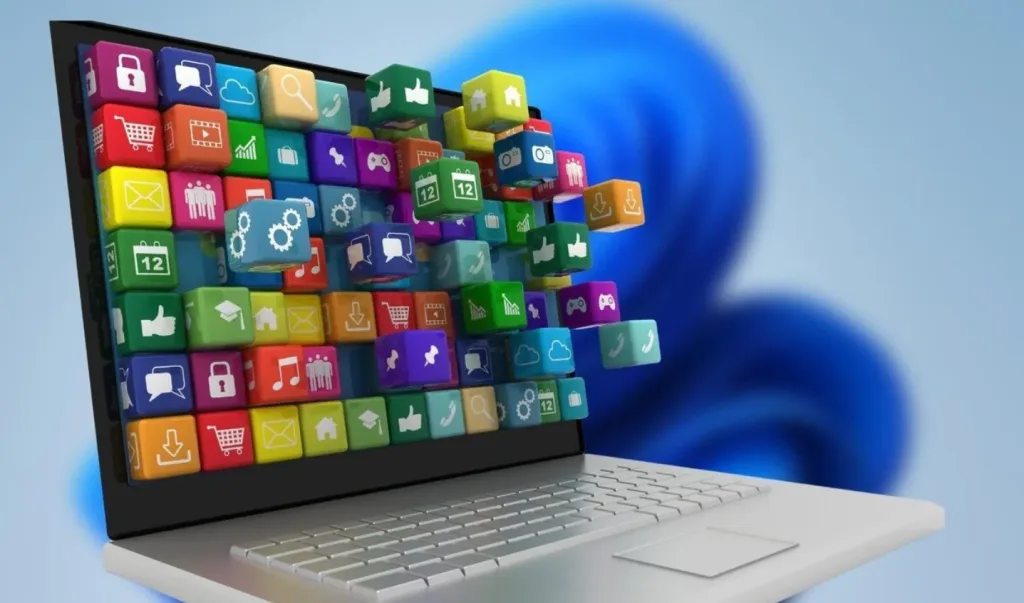
Aplikasi yang berjalan di background pastinya akan membuat laptop kamu bertambah lemot saja, apalagi kalau banyak sekali aplikasi bawaan dan pihak ketiga yang berjalan sendirinya padahal tidak dibutuhkan. Kalau kamu mau mematikan aplikasi tersebut, tinggal masuk ke Settings, lalu pilih tab Privacy. Berikutnya cari bagian background apps, dan kamu bisa mematikan sebagian aplikasi yang tidak dibutuhkan atau malah mematikan keseluruhan fitur tersebut.

4. Hapus Bloatware di Windows
Image
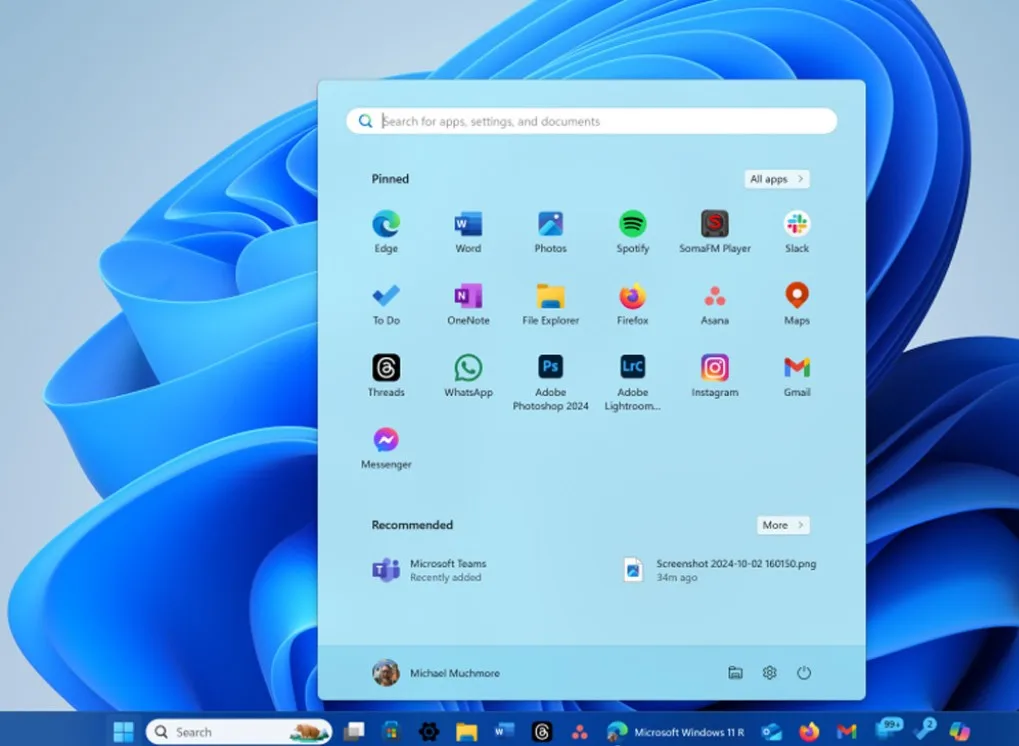
Bloatware tidak diperlukan, hapus saja

Windows 11 memang datang dengan bloatware yang mengganggu. Seperti aplikasi TikTok dan Candy Crush yang mungkin tidak kita perlukan. Kalau kamu ingin menghapus aplikasi ini, cukup ke menu start lalu klik kanan aplikasi yang tidak kamu mau dan pilih uninstall. Jika mau lebih ekstrem, ada aplikasi pihak ketiga yang bisa menghapus semua bloatware sekaligus. Namun, rasanya cara ini sedikit ribet untuk orang awam.

5. Matikan Advertising ID
Image
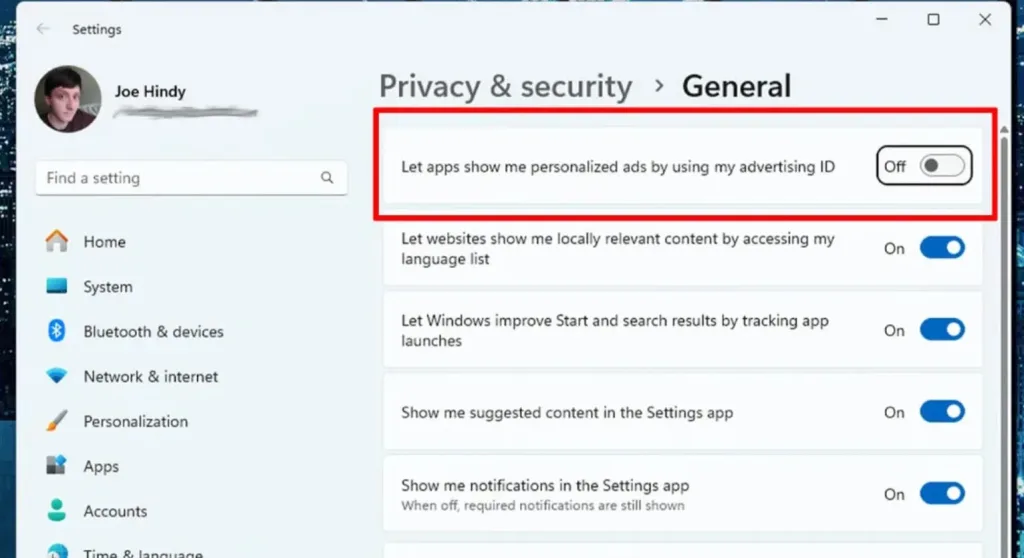
Pelacakan aktivitas untuk iklan

Kalau kamu tidak menyukai Microsoft melacak aktivitas dan memberikan iklan sesuai dengan apa yang kamu cari, maka mematikan Advertising ID adalah jawaban paling pas. Caranya adalah masuk ke settings, lalu pilih privacy. Berikutnya pilih tab general dan matikan toggle Lets app use advertising ID to make ads. Sekalian di menu ini, matikan keempat toggle yang tersedia di halaman yang sama.

6. Matikan Diagnostic Feedback
Image
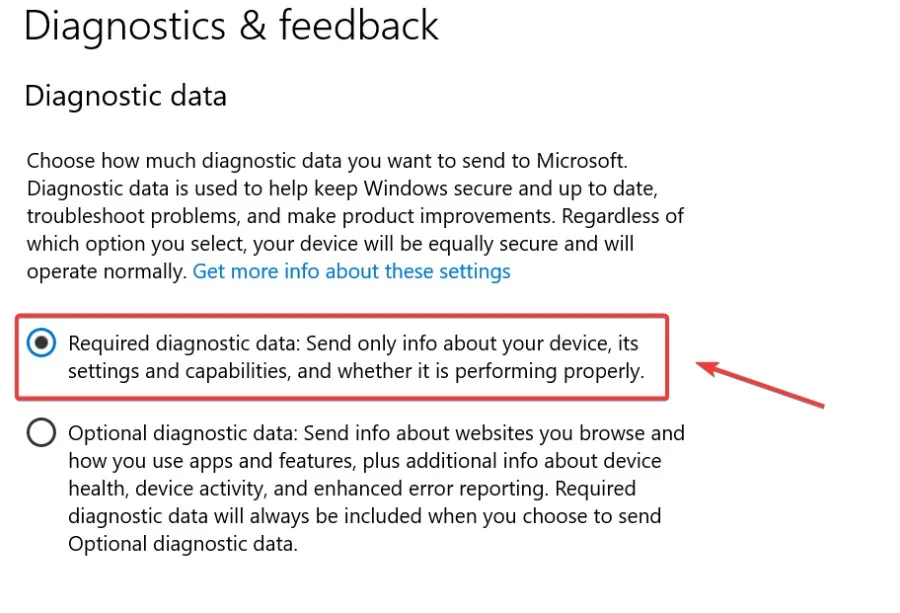
Jangan berikan informasi lebih

Microsoft secara otomatis mengambil data penggunaan kita untuk menyempurnakan OS mereka. Kalau kamu tidak mau data yang kamu gunakan keluar dari perangkat, ada cara yang bisa kita tempuh untuk diminimalisir. Pertama kamu masih ke Settings dan pilih tab privacy, setelah itu pilih tab Diagnostics & feedback. Berikutnya pilih Required diagnostic data dan bukan yang optional. Matikan juga Tailored experiences jika toggle tersebut menyala.

7. Matikan Efek Visual
Image
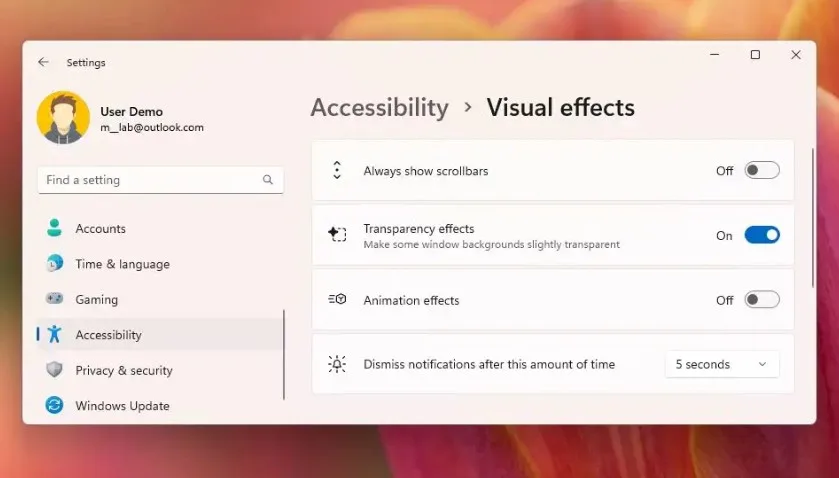
Matikan visual efek yang bikin lemot

Kalau kamu menggunakan laptop jadul, rasanya perlu melakukan segala cara agar laptop tersebut masih layak dipakai. Salah satu yang bisa ditempuh adalah dengan mematikan efek visual pada Windows. Caranya adalah dengan masuk ke settings, lalu pilih accessibility, dan pilih visual effects. Nonaktifkan transparency effects dan animation effects.

Nah itulah beberapa tips yang mungkin bisa kamu aplikasikan setelah selesai melakukan install ulang Windows di laptop. Apakah ada cara lain yang juga tidak kalah efektif dan membuat pengalaman menggunakan laptop jadi lebih nyaman? Coba berikan pendapat kamu ya brott.


Dapatkan informasi keren di Gamebrott terkait Tech atau artikel sejenis yang tidak kalah seru dari Andi. For further information and other inquiries, you can contact us via author@gamebrott.com.

Tags: LAPTOPwindows
SummarizeShareTweetSend
Previous Post

Mitos Install Ulang Windows, Bisa Bikin Umur SSD Pendek?

Next Post

Build Seth Zenless Zone Zero Terbaik

Andi

Andi

Menyukai game namun terhalang motion sickness, hampir tidak bisa memainkan game FPS karena itu. Pencinta Fate series dan Nasuverse in general

Related Posts

harga laptop diprediksikan naik

Harga Laptop Diprediksikan Naik Hingga 40% Tahun Ini

by Andi
2 minggu ago
0

Waktu yang buruk untuk beli laptop

Microsoft Ban Kata Microslop

Microsoft Ban Kata Microslop di Discord dan Langsung Kunci Server!

by Bima
3 minggu ago
0

Langkah kontroversial diambil oleh raksasa teknologi asal Redmond setelah fenomena Microsoft ban kata Microslop viral di media sosial. Istilah ejekan...

pc entry level

Laptop dan PC Entry Level Diprediksikan Akan Hilang di Tahun 2028

by Andi
3 minggu ago
0

Tidak ada lagi laptop bajet kelas entry?

Mini PC Makin Dilirik 2026

Mini PC Makin Dilirik di Tahun 2026, Laptop Perlahan Ditinggalkan?

by Bima
1 bulan ago
0

Dunia komputasi tampaknya perlahan berubah. Hal tersebut ditunjukkan dengan data terbaru di mana Mini PC makin dilirik di tahun 2026,...

Load More
Please login to join discussion

Gamebrott Latest

Player Final Fantasy VII Rebirth Usia

Player Final Fantasy VII Rebirth Rata-rata Berusia di Atas 30 Tahun

by Deia Averina
16 jam ago
0

Capcom tak akan gunakan AI generatif

Capcom Tidak akan Menggunakan Generative AI untuk Aset Game Mereka

by Deia Averina
16 jam ago
0

Co-Creator Overwatch Zelda

Co-Creator Overwatch Sebut Zelda BOTW Game Terbaik Sepanjang Masa

by Arif Gunawan
17 jam ago
0

Naoki Yoshida Final Fantasy

Naoki Yoshida Ungkap Gamer Muda Sulit Tertarik dengan Seri Final Fantasy

by Arif Gunawan
17 jam ago
0

Turnamen Street Fighter 6

Turnamen Street Fighter 6 Berhadiah Alat Tensimeter Untuk Player Berusia Lanjut

by Nadia Haudina
18 jam ago
0

Gamebrott Live

Gamebrott Trending

Cheat GTA

200+ Cheat GTA Paling Lengkap Maret 2026 di PS2, PS3, PS4, PS5, PC dan Android

by Muhammad Faisal
4 minggu ago
0

Nama Squad Mobile Legends

2000+ Nama Squad Mobile Legends (ML) Keren dan Artinya yang Berkualitas

by Jeri Utama
3 bulan ago
0

Download Game PPSSPP Ukuran Kecil

120+ Game PPSSPP Ukuran Kecil Terbaik di Dunia yang Seru dan Tidak Cepat Bosan Tahun 2026

by Muhammad Faisal
2 bulan ago
0

Nickname Keren

1000+ Nickname Keren yang Bisa Kalian Pakai di Game Favoritmu 2026!

by Jendra
3 bulan ago
0

cover 39 low end games gamebrott

120 Game PC Ringan Terbaik di Dunia yang Takkan Buat Laptop dan PC Kentang Kalian Meleleh

by Muhammad Maulana
1 tahun ago
33

© Gamebrott.com Ltd. 
Untuk say hello, kerjasama, Press Release, dan kolaborasi lainnya silahkan hubungi;
Career
: hrd@gamebrott.com
Partnership: info@gamebrott.com
Press Release: pr@gamebrott.com
Phone/Whatsapp: (+62)-852-7134-8676

POWERED BY

Visit our GMA team:
Vietnam – EXP GG VN
Taiwan HK – EXP GG TW
Thailand – GamingDose

  • About Us
  • Contact Us
  • advertising
  • SITEMAP

© 2026 Gamebrott Limited

No Result
View All Result
  • Berita
  • Review
  • G | LIST
  • PLATFORM
    • Android
    • iOS
    • PC
    • PS4
    • PS5
    • Switch
  • TECH
  • Tutorial
  • Popular Games
    • Mobile Legends
    • Free Fire
    • PUBG Mobile
    • GTA
    • Genshin Impact
  • Videos
    • TikTok
    • YouTube
    • Facebook
  • GB Live!
  • Freebies
    • Free Games
    • Giveaway
  • Topup

© 2026 Gamebrott Limited