Saat ini, adopsi Windows 11 sebagai OS di PC dan laptop sudah kian meningkat. Beberapa bahkan sudah digunakan pada handheld PC gaming yang mungil dan bertenaga. Tetapi, nyatanya banyak juga yang masih tidak mengetahui adanya fitur tersembunyi Windows 11.
Berikut adalah beberapa fitur rahasia Windows yang mungkin tidak banyak pengguna ketahui. Perlu diperhatikan, sebagian dari fitur-fitur ini juga tersedia di Windows versi sebelumnya, jadi tidak hanya eksklusif untuk Windows 11 saja. Tanpa basa-basi, mari kita bahas satu-persatu brott.
Fitur Tersembunyi Windows 11 yang Tidak Diketahui Orang Awam
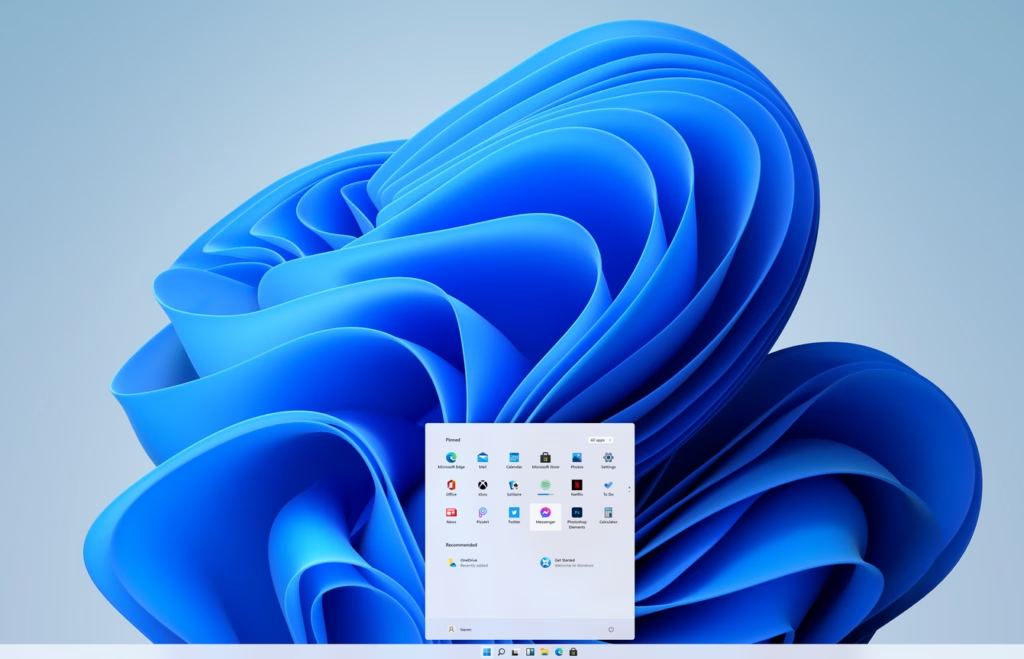
Pertama-tama, fitur yang perlu kamu ketahui adalah:
1. Snap Layout
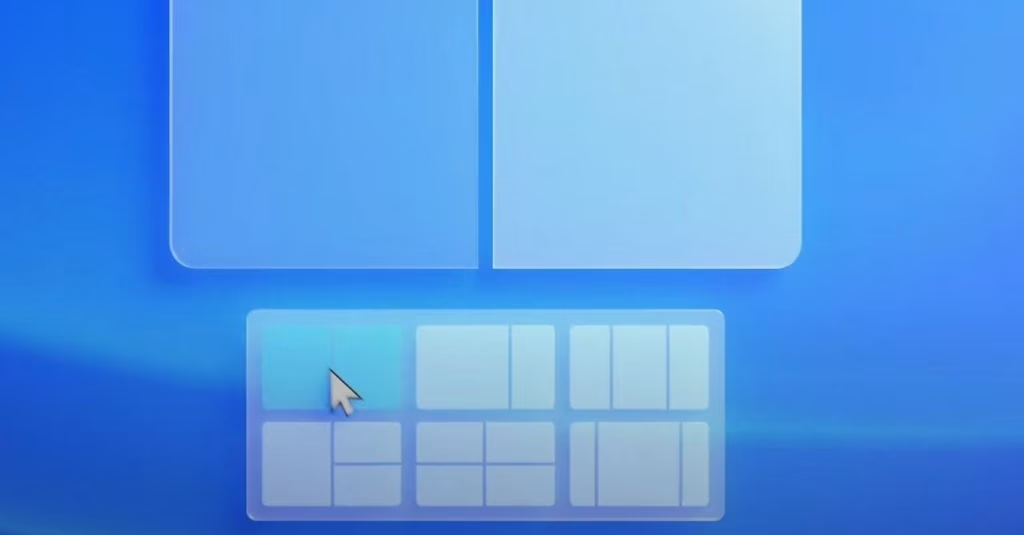
Apakah kamu orang yang gemar membuka banyak aplikasi atau tab explorer sekaligus? Jika iya rasanya kamu sangat membutuhkan fitur yang bisa mengorganisir seluruh Windows yang sedang dibuka.
Fungsi ini bisa kamu dapatkan dengan menekan tombol Windows + Z untuk membuka menu Snap layout. Sedangkan untuk melakukan snapping manual bisa menekan kombinasi Win + tombol panah di keyboard.
2. Akses Cepat Emoji
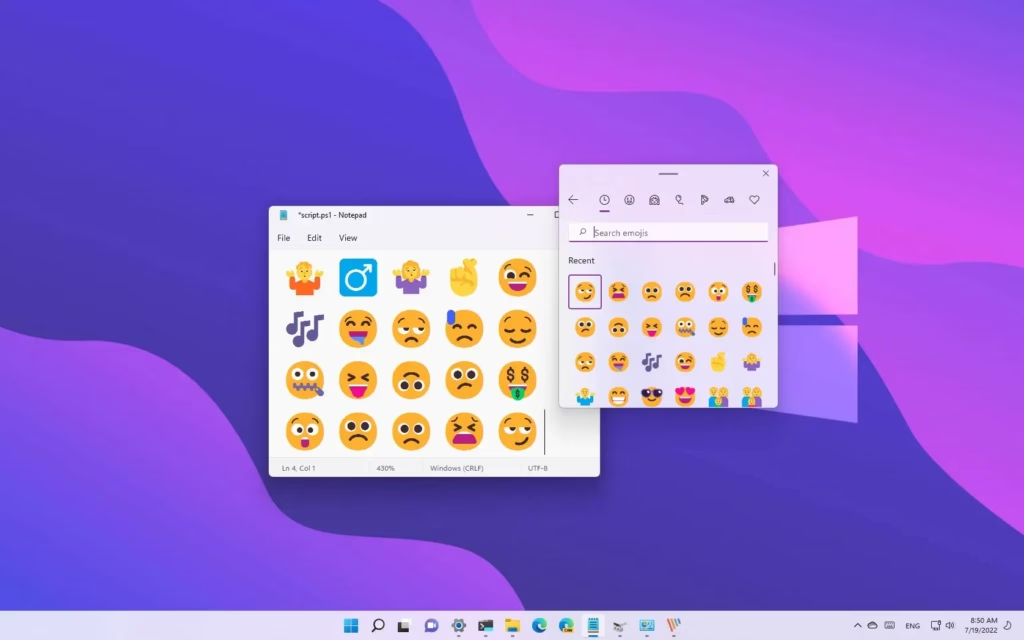
Tahukah kamu kalau ada shortcut untuk memunculkan menu emoji di Windows? Ya, fitur ini ternyata tidak hanya tersedia untuk Android atau pun iOS saja. Untuk memunculkan fitur ini, cukup menekan kombinasi tombol Win + . dan setelahnya akan muncul menu baru yang berisikan pilihan emoji standar.
3. Windows Subsystem for Linux
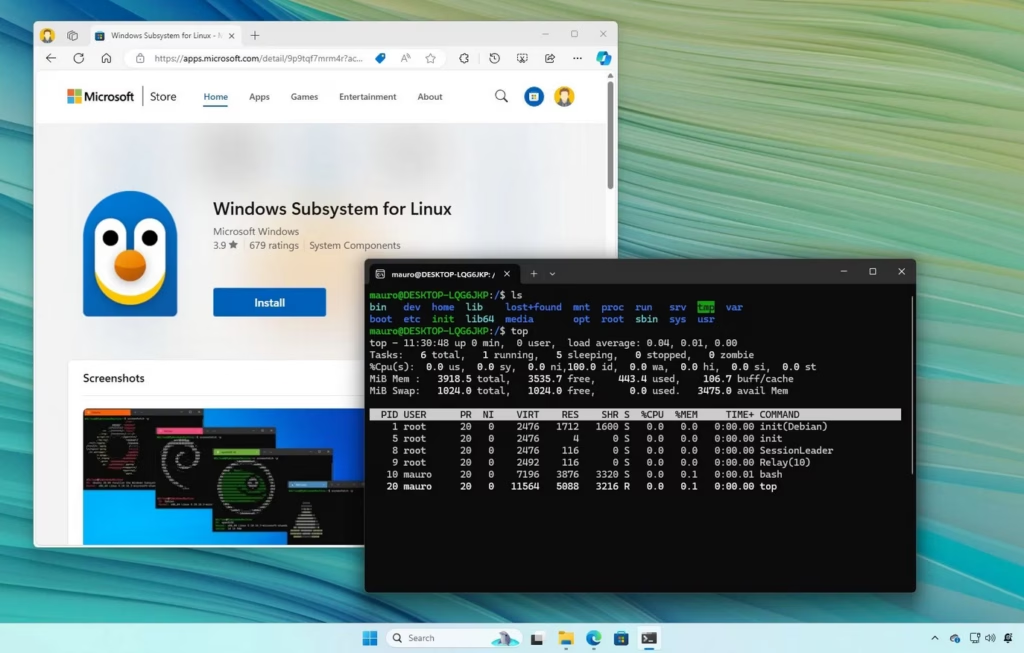
Apakah kamu mau mencoba sistem operasi Linux namun tidak ingin lepas dari Windows? Sebenarnya ada cara untuk instal Linux secara terpisah meski sedang menggunakan Windows. Microsoft sendiri menamakan fitur tersebut Windows Subsystemfor Linux. Dimana pengguna bisa memasang Linux secara virtual sandbox.
Hanya saja pilihan Linux tersedia memang cukup terbatas dimana hanya 3 distro saja yang disediakan yaitu Kali Linux, Ubuntu, Debian. Namun, ia cukup disarankan jika tidak ingin memasang aplikasi virtual sandbox secara terpisah.
4. Battery Report
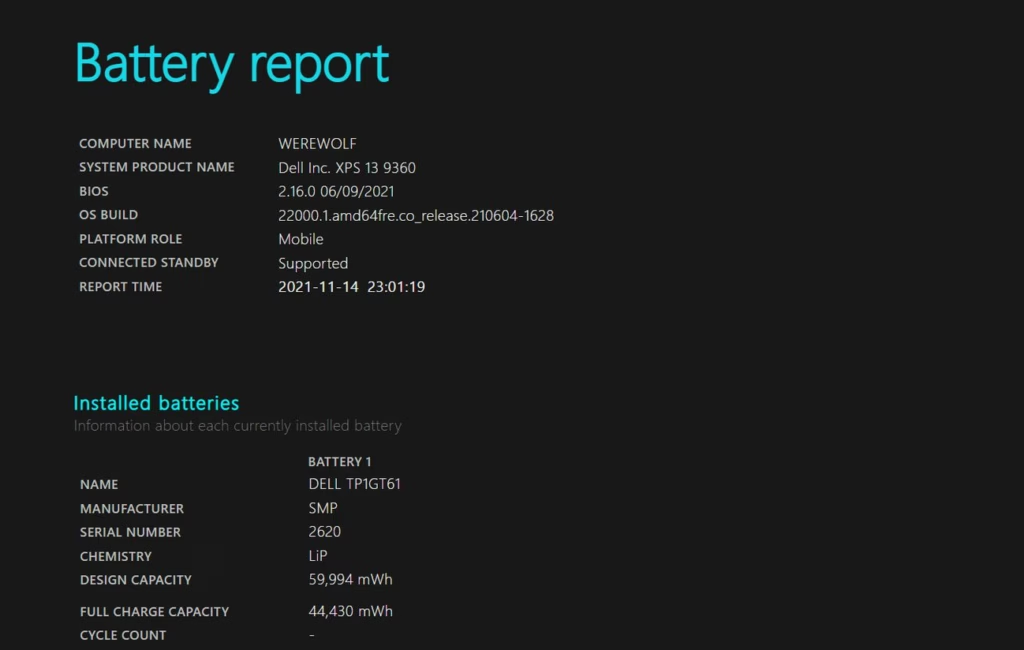
Sebagai pengguna laptop, apakah kamu pernah penasaran dengan kesehatan baterai perangkatmu? Jika iya, maka fitur tersembunyi ini bisa membantu kamu. Cukup buka powershell dan ketik powercfg /batteryreport.
5. Cek Dampak Performa Aplikasi Startup
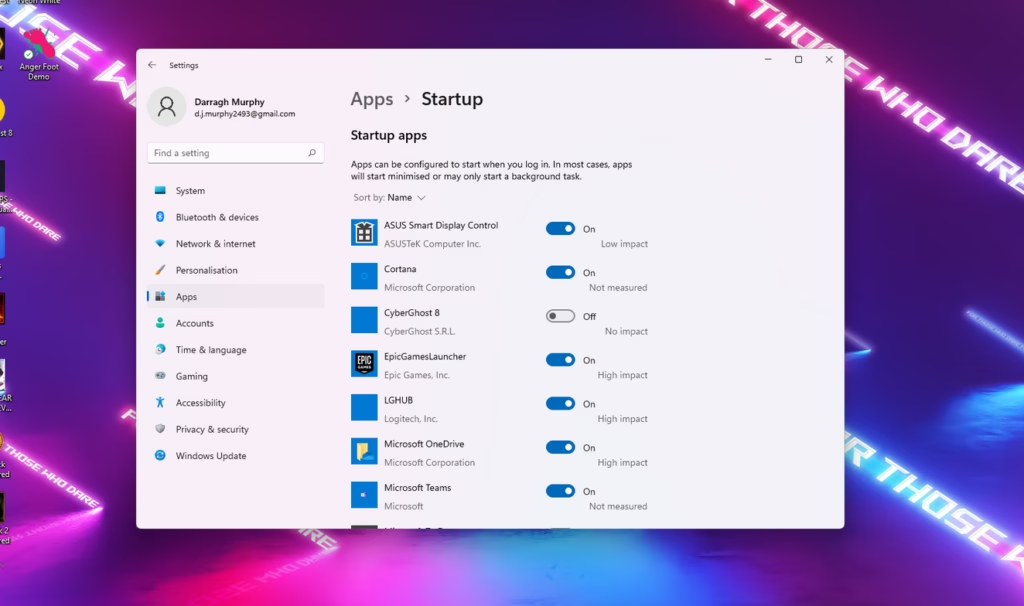
Kalau kamu orang yang sembrono memasang banyak aplikasi dan tidak memperlihatkan bagaimana dampaknya terhadap OS, maka fitur satu ini di Task manager tentu sangat membantu. Pada bagian startup, kamu bisa melihat aplikasi apa saja yang akan berdampak pada kecepatan boot OS.
Biasanya indikator terbagi 3 tingkatan mulai dari low impact dengan dampak rendah, medium impact, dan high impact yang bisa memperlama durasi booting. Cukup dinonaktifkan jika merasa aplikasi tersebut tidak dibutuhkan setiap komputer pertama kali dinyalakan.
6. Shake to Minimize
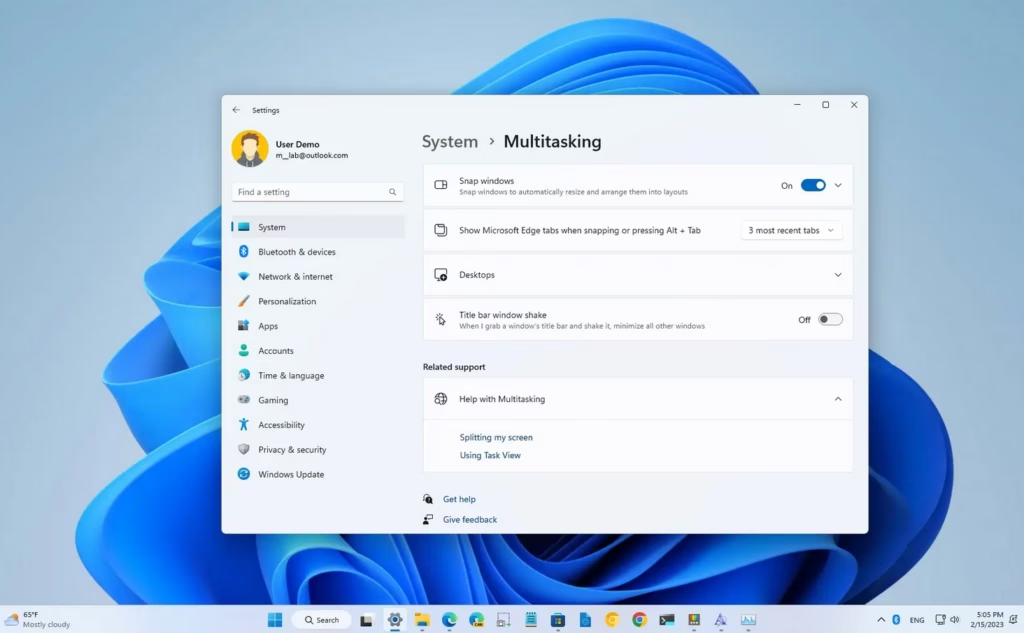
Fitur satu ini sangat berguna bagi kamu yang membuka banyak windows sekaligus dan ingin melakukan minimize windows yang berjalan di latar. Cukup tekan dan tahan bagian title windows yang ingin dipertahankan, lalu goyangkan mouse dengan cepat. Seluruh windows yang tidak aktif akan diminimize secara otomatis.
7. Buka Task Manager via Keyboard
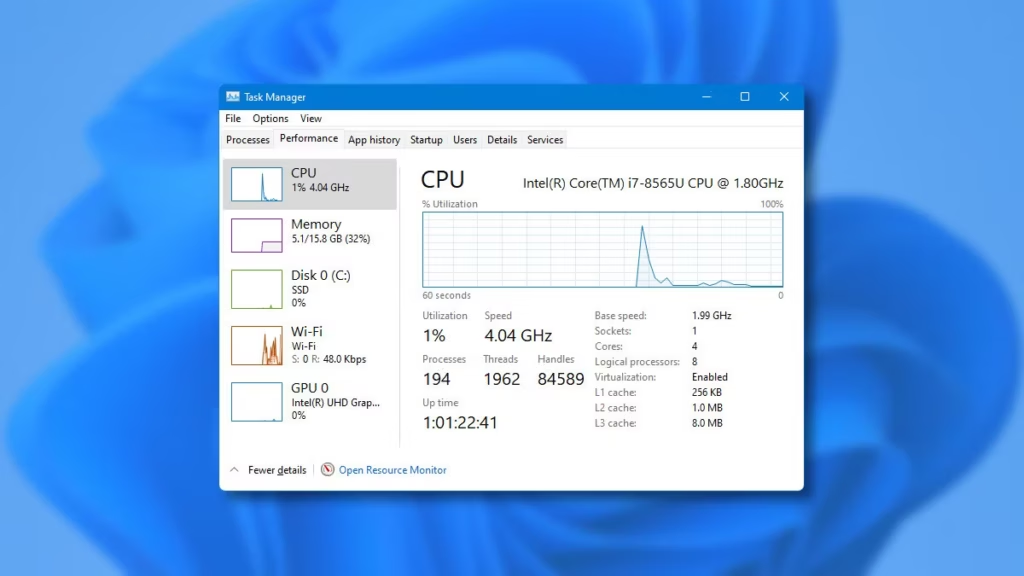
Ketika layar freeze namun akses keyboard dan mouse masih bisa digunakan, maka saat yang tepat untuk membuka task manager. Cukup tekan kombinasi Ctrl + Alt + Esc dan menu Task manager akan terbuka.
Dapatkan informasi keren di Gamebrott terkait Tech atau artikel sejenis yang tidak kalah seru dari Andi. For further information and other inquiries, you can contact us via author@gamebrott.com.